1、第一步:你要有一个带目录的WORD文档
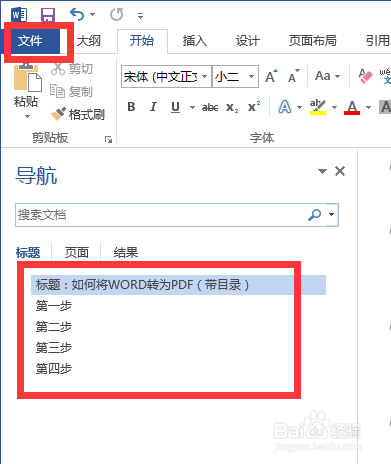
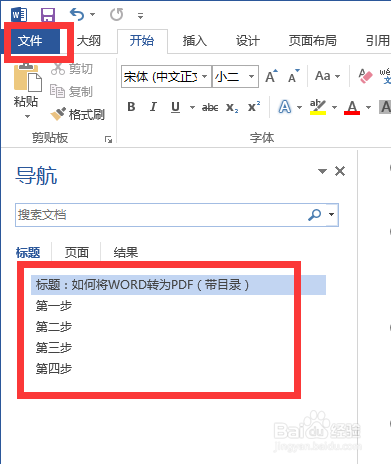
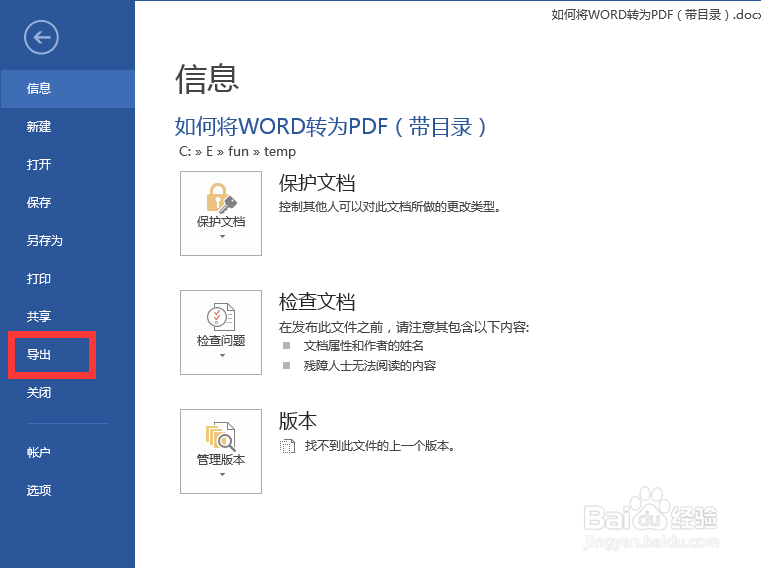
2、第二步:选择“文件”菜单,点击“导出”按钮,选择“创建PDF/XPS”按钮

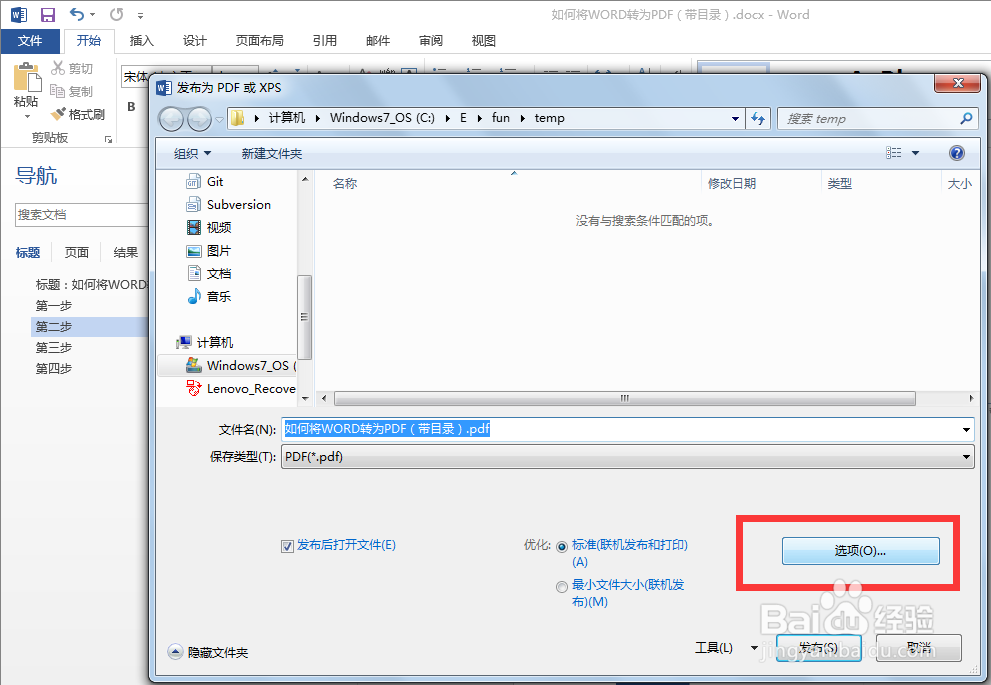
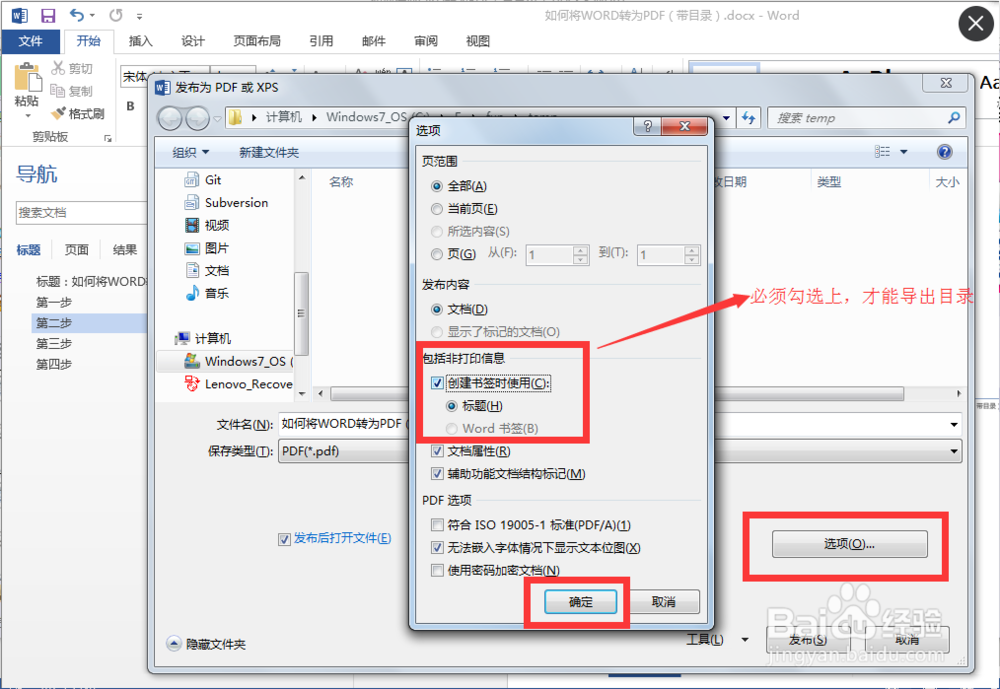
3、第三步:在弹出的对话框中,选择“选项”按钮
4、第四步(关键一步):在弹出的对话框中,勾选上“创建书签时使用”选项框,后点击“确定”
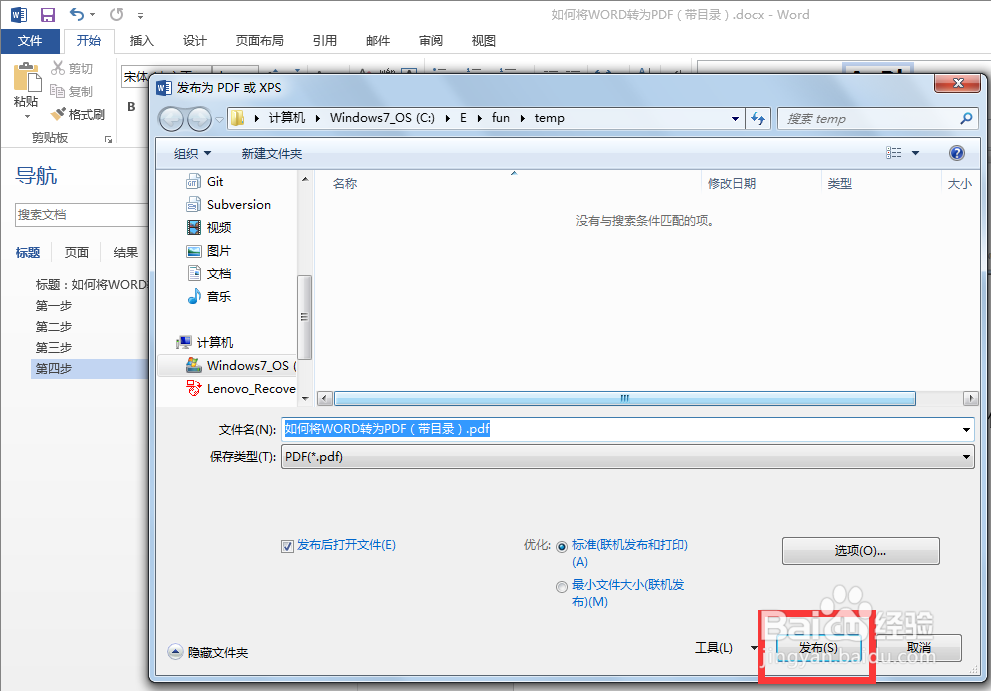
5、第五步:点击“发布”按钮,即可导出带目录的PDF文档
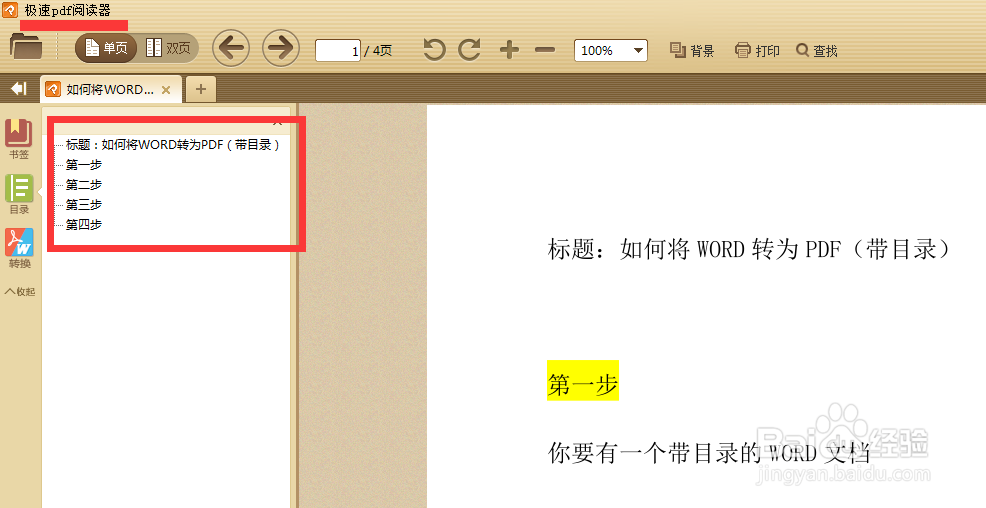
6、第六步:终于成功,导出的文档,带目录的PDF文档就在好了
时间:2026-05-01 18:31:01
1、第一步:你要有一个带目录的WORD文档
2、第二步:选择“文件”菜单,点击“导出”按钮,选择“创建PDF/XPS”按钮
3、第三步:在弹出的对话框中,选择“选项”按钮
4、第四步(关键一步):在弹出的对话框中,勾选上“创建书签时使用”选项框,后点击“确定”
5、第五步:点击“发布”按钮,即可导出带目录的PDF文档
6、第六步:终于成功,导出的文档,带目录的PDF文档就在好了
