富士通T904笔记本U盘重装系统win8教程

 时间:2026-05-02 16:13:25

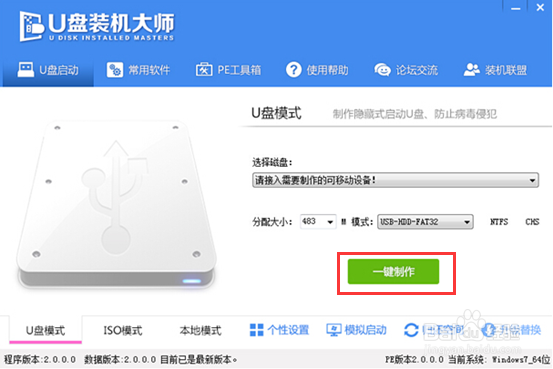
1、利用U盘启动盘制作工具将手中的u盘制作成启动盘,并把之前下载好的win8系统放入CHO文件夹内。
富士通T904笔记本U盘重装系统win8教程

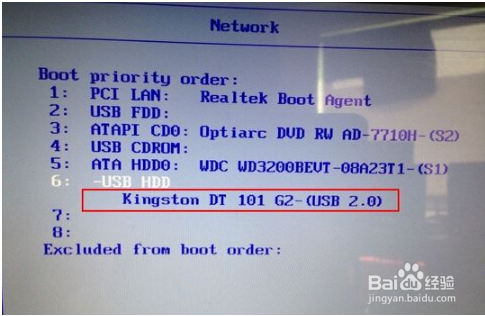
2、把已经制作好的U盘启动盘连接上电脑,并在开机的状态下迅速的按下u盘启动快捷键,进入启动项。
富士通T904笔记本U盘重装系统win8教程

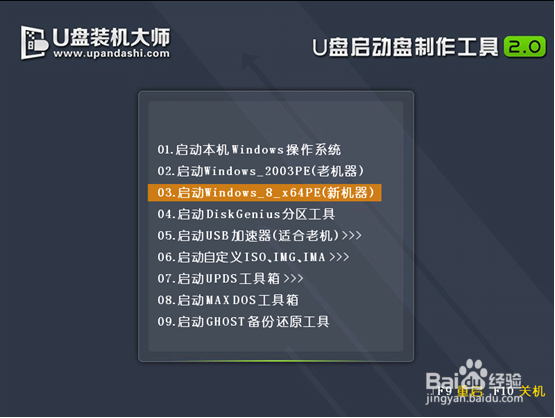
3、这个时候我们利用键盘的上下键选择【03】启动Win8PE装机维护版(新机器),进入pe系统后,系统就会自动加载U盘装机大师一键装机工具。
富士通T904笔记本U盘重装系统win8教程

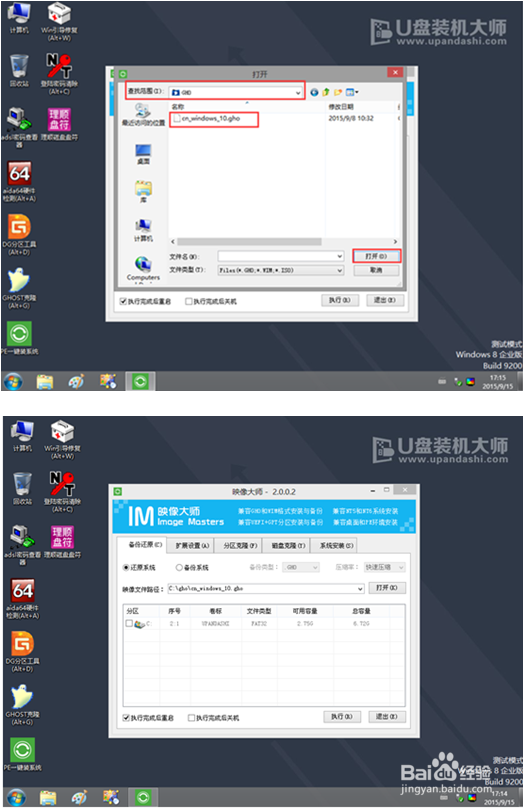
4、把系统安装到指定的盘符,并按下确认的执行操作。

富士通T904笔记本U盘重装系统win8教程

5、完成上述操作后,我们只需要静静的等待上几分钟,系统会自动重启完成最后的操作步骤。

富士通T904笔记本U盘重装系统win8教程

6、综上所述,就是富士通T904笔记本U盘重装系统win8教程的详细介绍了。

  • ThinkPad T550笔记本U盘重装系统win8教程
  • 机械师M530B笔记本U盘重装系统win8教程
  • 机械师M520A笔记本U盘重装系统win8教程
  • 惠普Spectre 13笔记本U盘重装win8系统
  • u盘重装系统win8
  • 热门搜索
    如何申请助学贷款 启辰r50质量怎么样 行政职务怎么填 手臂粗怎么减 一体化生活污水处理 奢侈生活 穿越后的悠闲生活 金鱼白点病怎么治 手脱皮是什么原因导致的 如何设置共享文件夹