1、我们点击开始菜单,然后点击这里的打印机和传真打开。

2、打印机和传真界面中我们点击这里的添加打印机。

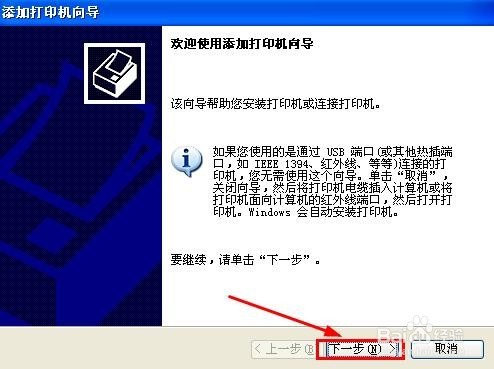
3、这里的打印机向导上面给我们提示,如果是USB接口的打印机不需要使用这个向导,按照上面提示操作即可,这里我们点击下一步继续。
4、这里我们选择连接到此计算机的本地打印机。然后点击下一步。这时候会对连接的打印机进行检测。

5、如果没有检测到打印机,我们可以继续下一步,这里的端口大家查看打印机的说明书,这里小编选择推荐端口继续。

6、然后我们选择打印机的厂商和型号,如果这里没有你的打印机,你可以点击这里的从磁盘添加,将打印机的安装盘放入光驱,然后继续。

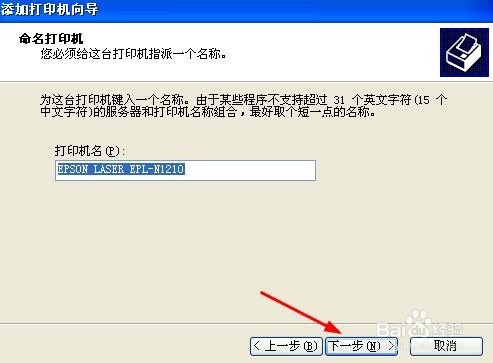
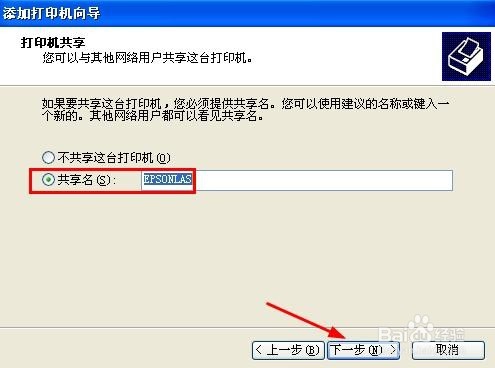
7、设置好打印机名称,默认即可。然后自己决定是不是要在网络上共享打印机。
8、这里我们可以打印测试页来看看打印机是不是安装成功。


9、这样我们就安装好了打印机,大家这时候也可以在打印机上单击右键,然后选择属性打开,在属性中自己手动打印测试页。


