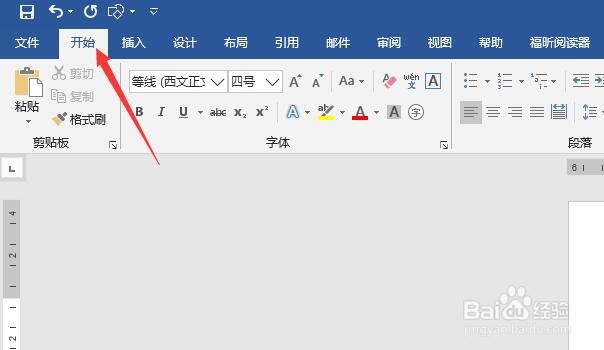
1、完成中英文互译的内容后,点击文档上方功能栏中的“开始”命令。
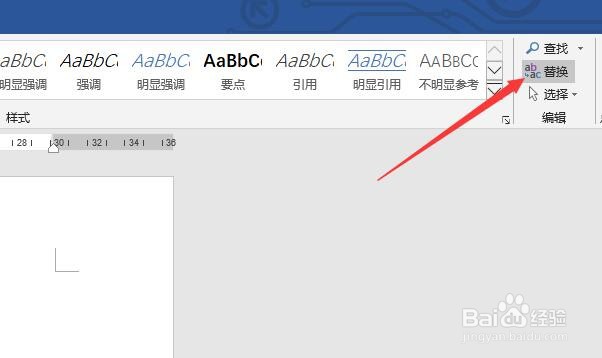
2、然后,点击“编辑”功能区中的“替换”命令。(快捷键Ctrl+H)
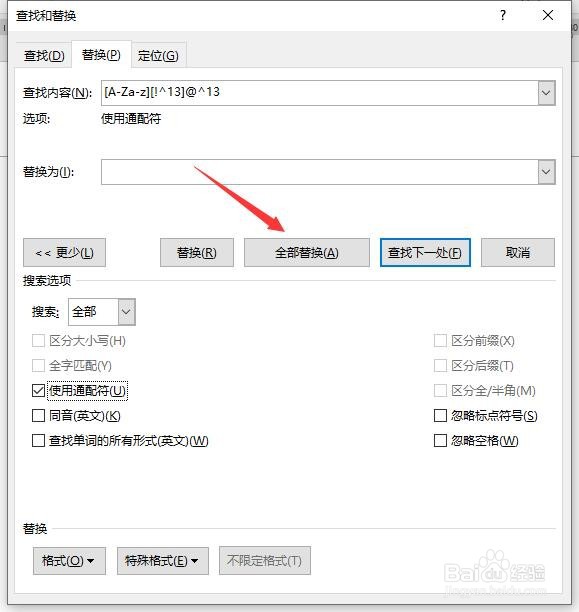
3、打开“查找和替换”对话框后,在“查找内容”文本框输入[A-Za-z][!^13]@^13符号,保存“替换为”对话框空白。

4、点击对话框左下角的“更多”按钮,如图所示。

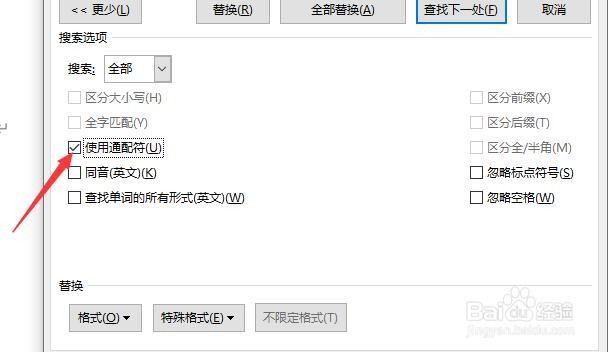
5、下方弹出功能区后,选中“使用通配符”前面的复选框。
6、最后,点击“全部替换”按钮,即可删除所有以英文开头的段落。
时间:2026-04-22 20:04:34
1、完成中英文互译的内容后,点击文档上方功能栏中的“开始”命令。
2、然后,点击“编辑”功能区中的“替换”命令。(快捷键Ctrl+H)
3、打开“查找和替换”对话框后,在“查找内容”文本框输入[A-Za-z][!^13]@^13符号,保存“替换为”对话框空白。
4、点击对话框左下角的“更多”按钮,如图所示。
5、下方弹出功能区后,选中“使用通配符”前面的复选框。
6、最后,点击“全部替换”按钮,即可删除所有以英文开头的段落。
