phpMyAdmin如何将表数据导出到CSV文件中

 时间:2024-11-02 22:15:11

1、首先,打开phpMyAdmin,登录数据库管理帐号密码。如图:

phpMyAdmin如何将表数据导出到CSV文件中

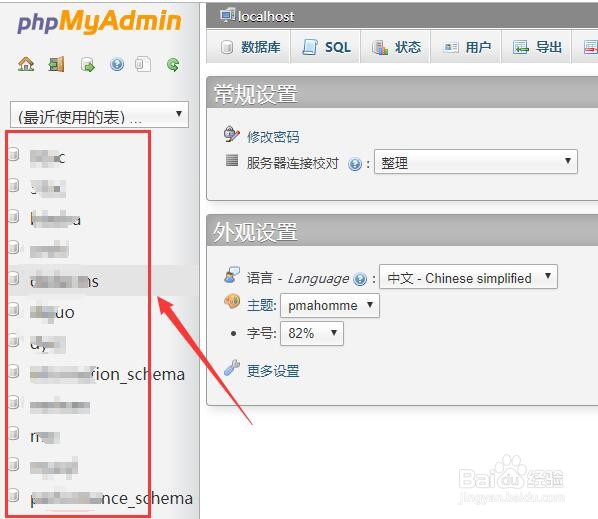
2、接着,进入数据库管理界面,在界面的左侧导航选择要导出的数据库。如图:

phpMyAdmin如何将表数据导出到CSV文件中

3、接着,进入数据库列表,在列表中勾选要导出的数据库(或者点击下方的全选,选中全部数据库)。如图:

phpMyAdmin如何将表数据导出到CSV文件中

4、接着,点击选项,在弹出的下拉对话框中选择“导出”。如图:

phpMyAdmin如何将表数据导出到CSV文件中

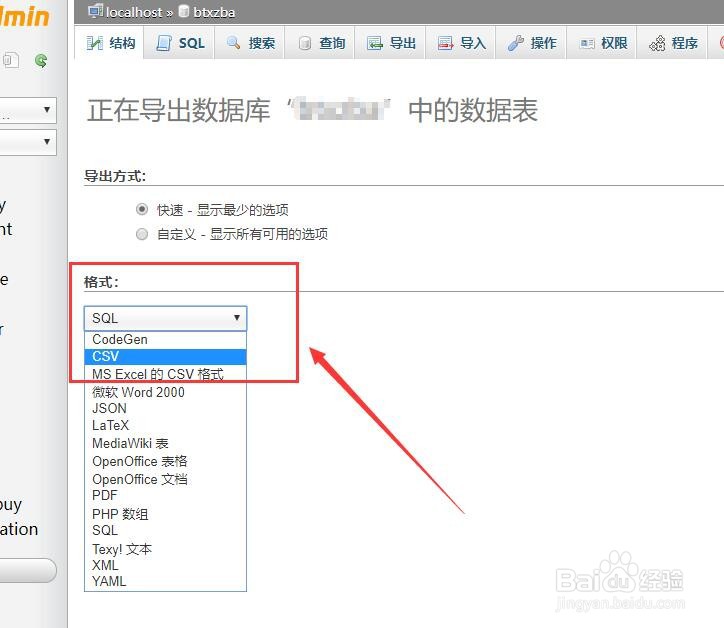
5、接着,进入导出数据库界面,在界面中的格式中选择“CSV”。如图:

phpMyAdmin如何将表数据导出到CSV文件中

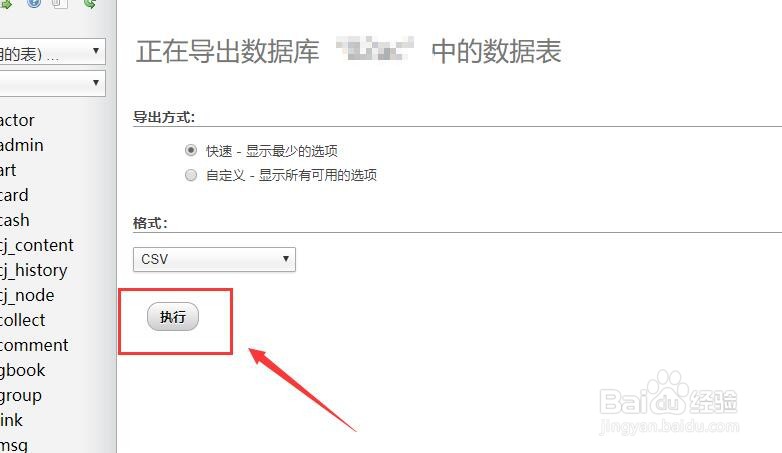
6、接着,设置完成后,点击下方的“执行”,等待系统自动导出完成。如图:

phpMyAdmin如何将表数据导出到CSV文件中

7、至此,phpMyAdmin如何将表数据导出到CSV文件中教程分享结束。

  • 如何使用phpMyAdmin将表数据导出到latex文件中
  • 如何使用phpMyAdmin从CSV文件中导入数据到表中
  • 如何使用phpMyAdmin将视图数据导出到ODT文件中
  • 如何使用phpMyAdmin将视图数据导出到SQL文件中
  • 如何用phpMyAdmin将表数据导出到mediawiki文件
  • 热门搜索
    头发稀少怎么办 银行卡开户行怎么查询 德邦物流怎么收费 竹子怎么画 怎么练胸肌 拔丝香蕉怎么做 zip文件怎么解压 胎儿偏小两周怎么办 最低还款额利息怎么算 嗓子哑了怎么办