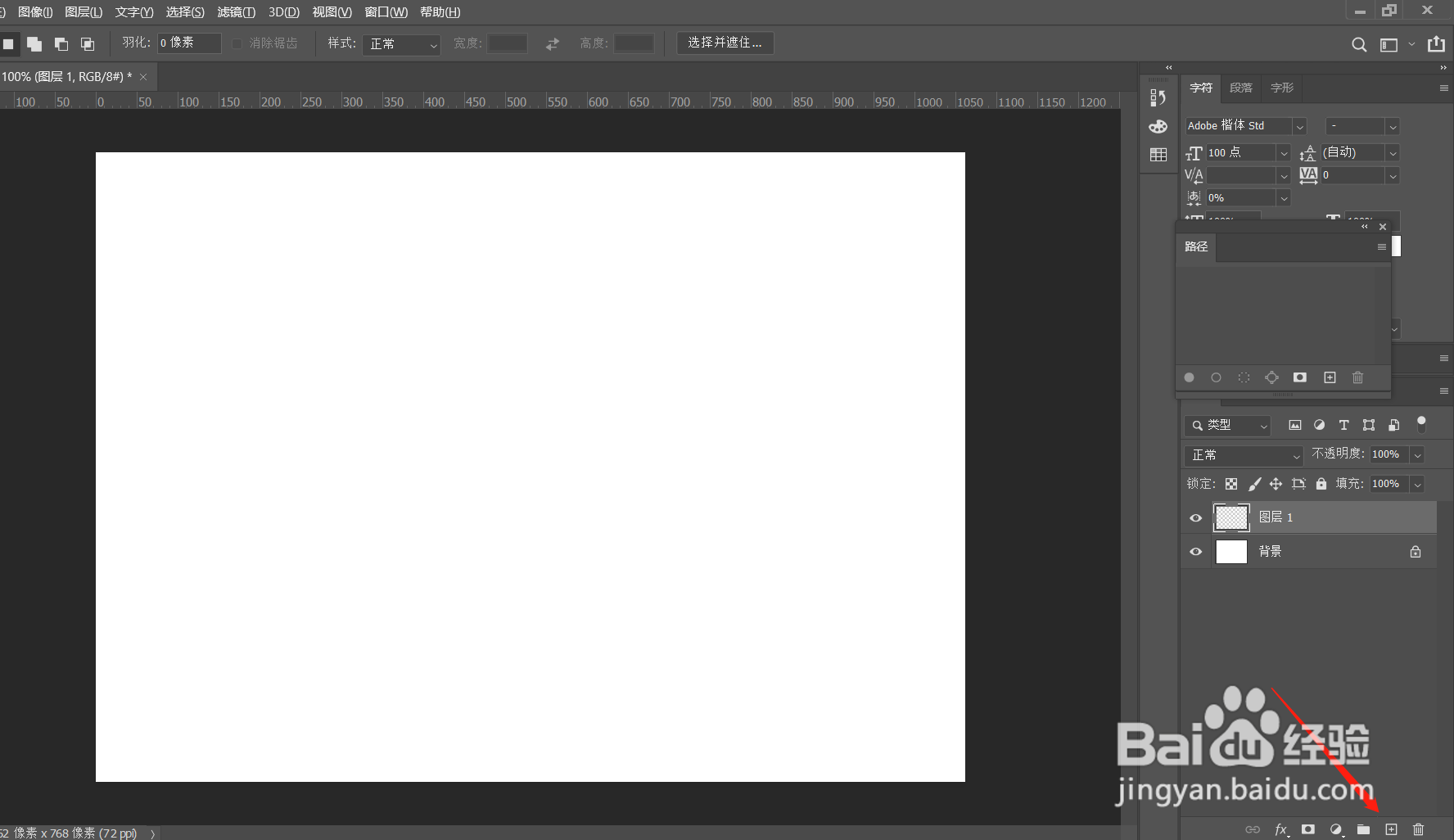
1、首先新建一个白色图层
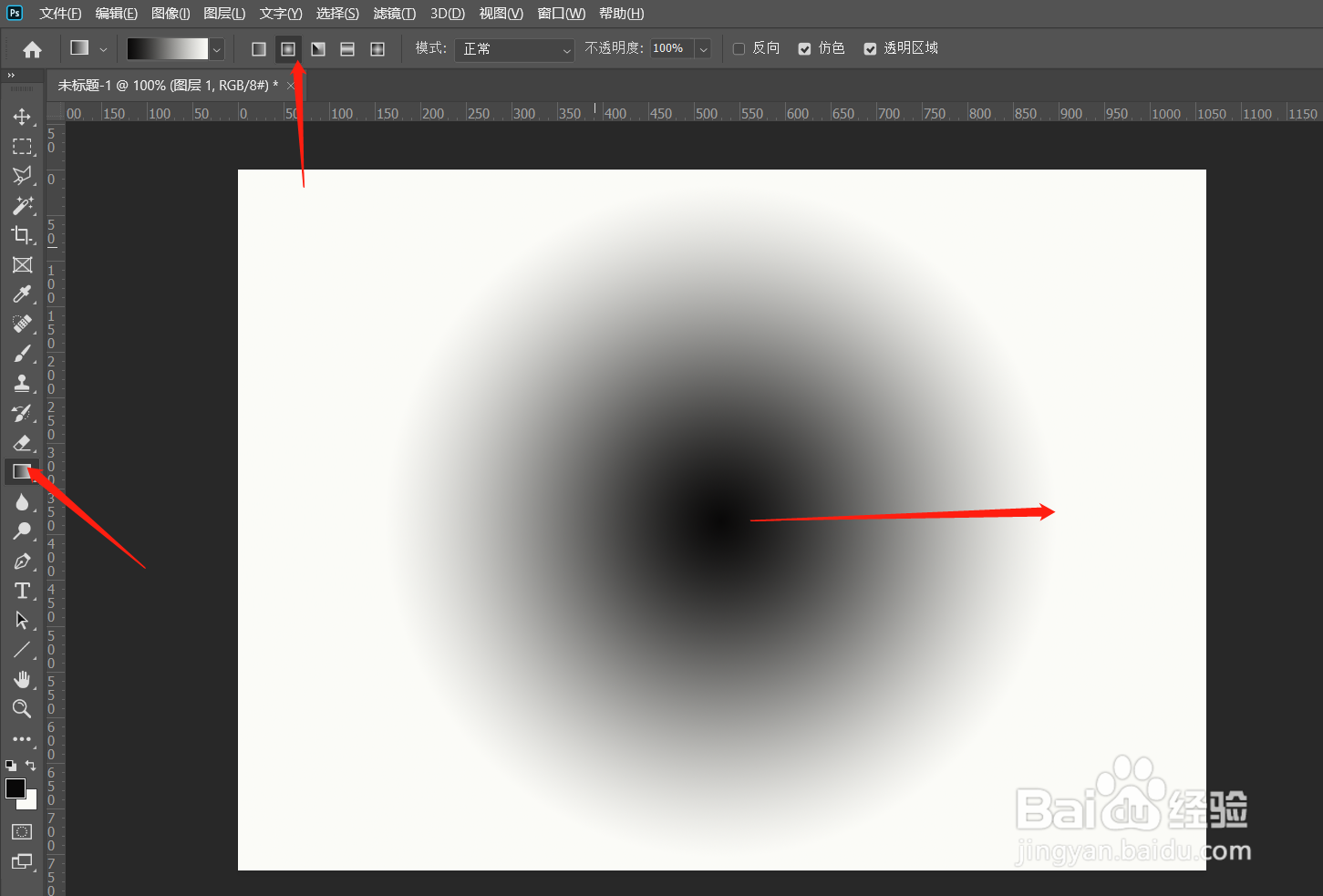
2、拉出一个黑白色的径向渐变
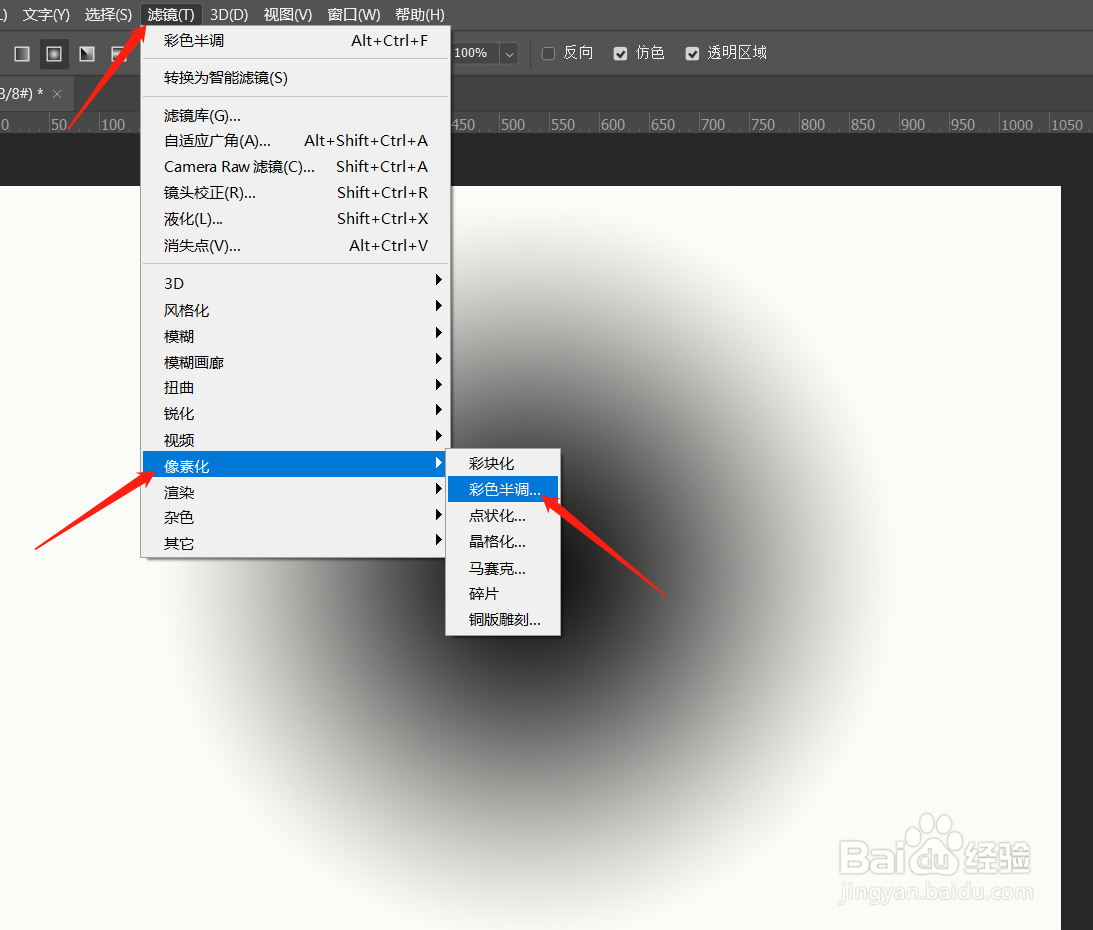
3、之后点击上方工具条中的【滤镜】-【像素化】-【彩色半调】
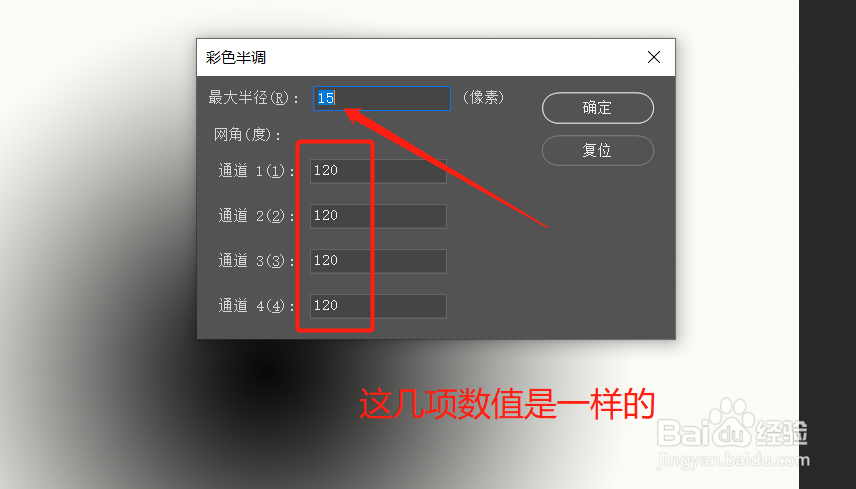
4、最大半径可以设置为“15”,下方的几项数值全部设置为一样的,之后点击【确定】
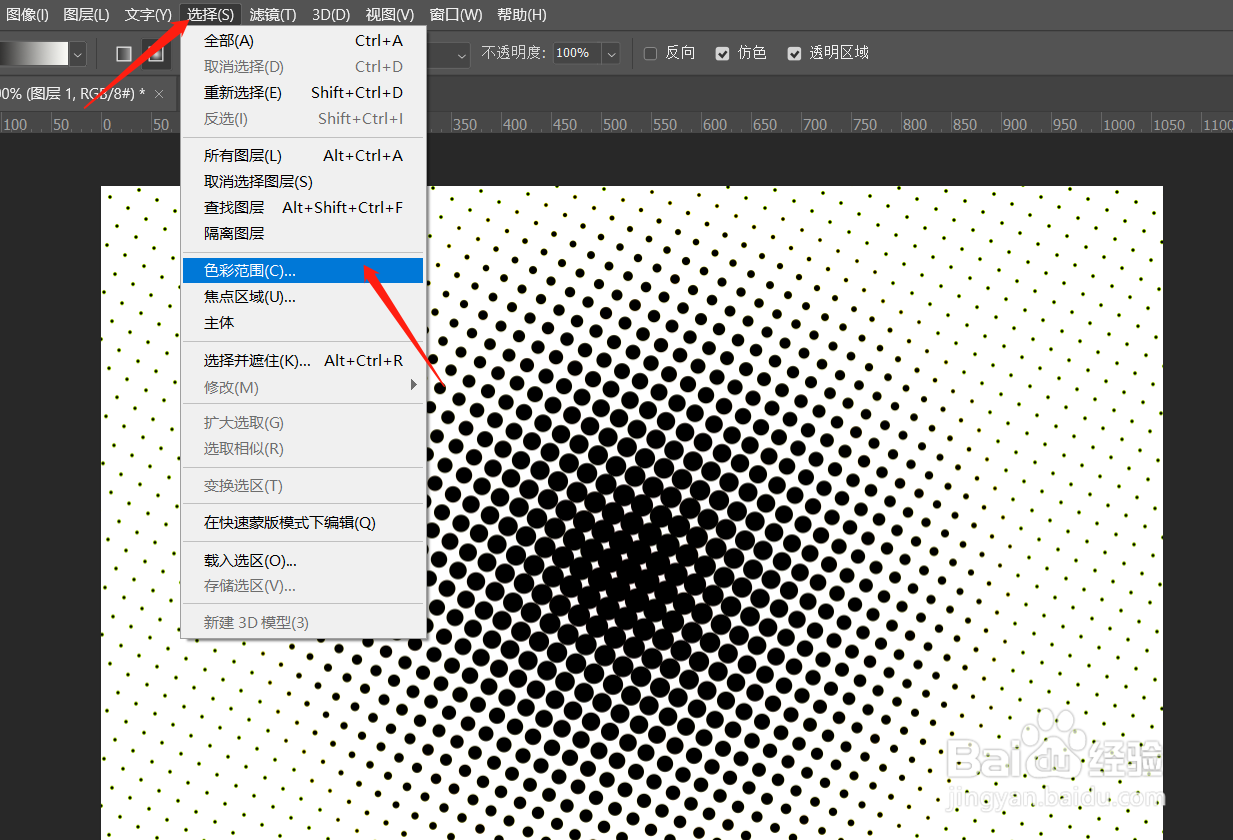
5、接下来点击上方工具条中的【选择】-【色彩范围】
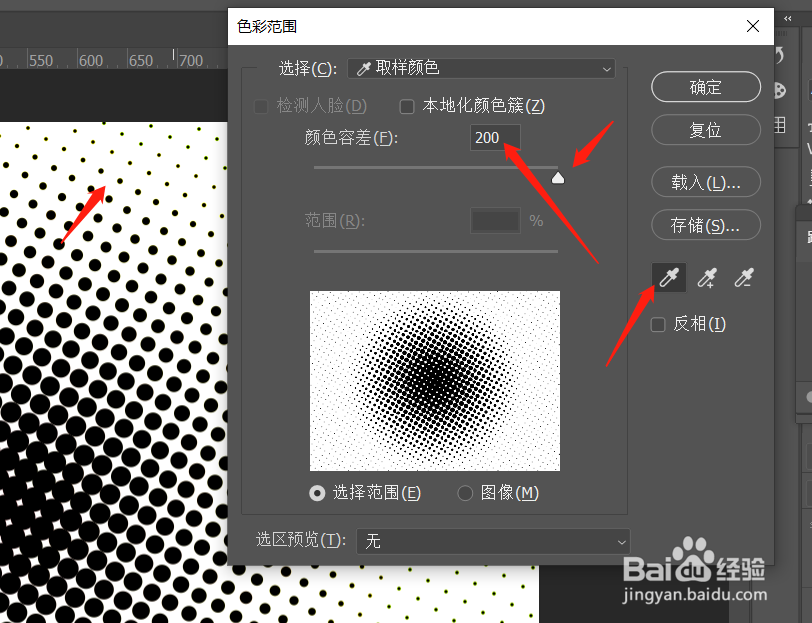
6、容差拉到最大,吸管吸取白色部分,之后点击【确定】
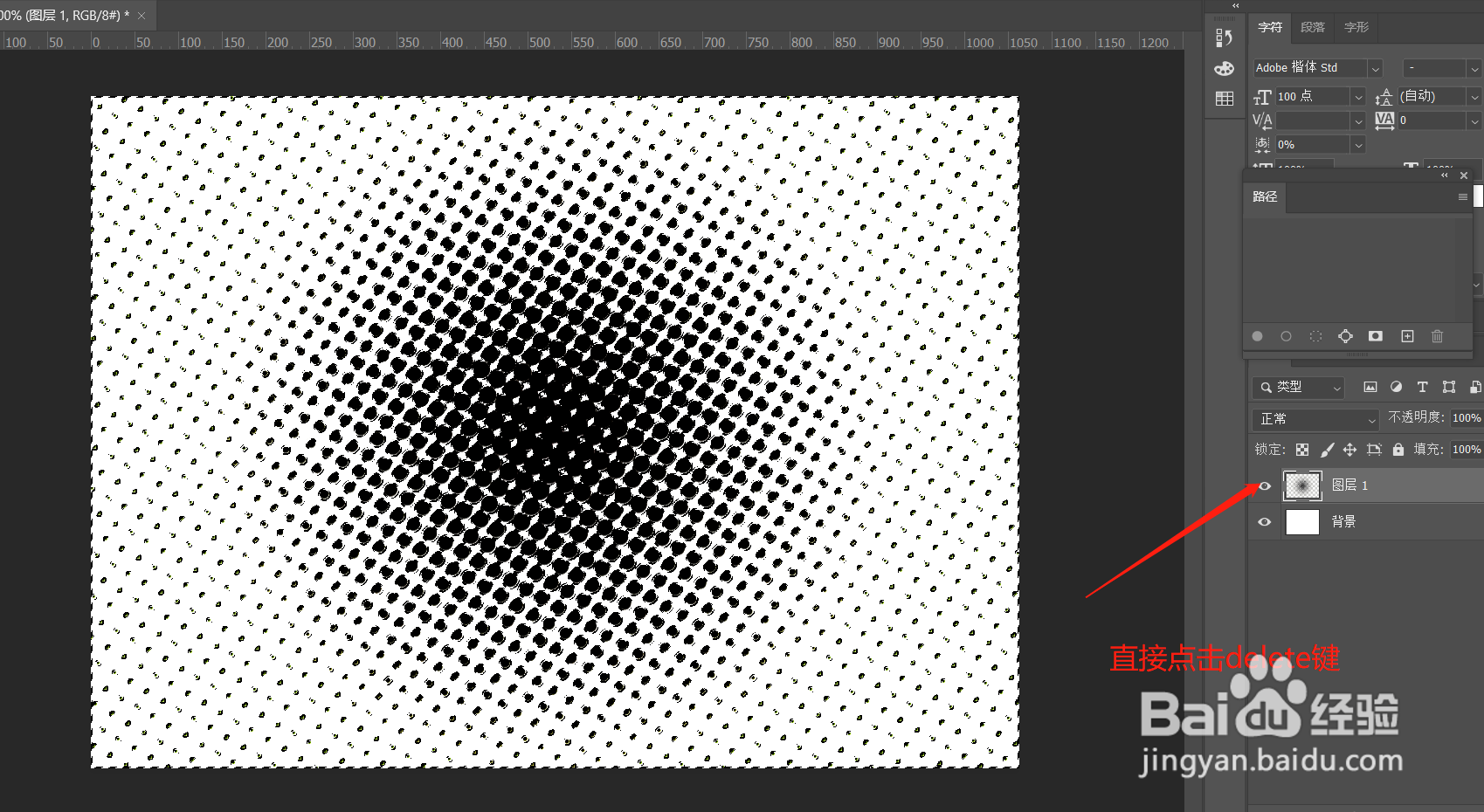
7、接下来直接点击键盘上的delet键,删除选中区域
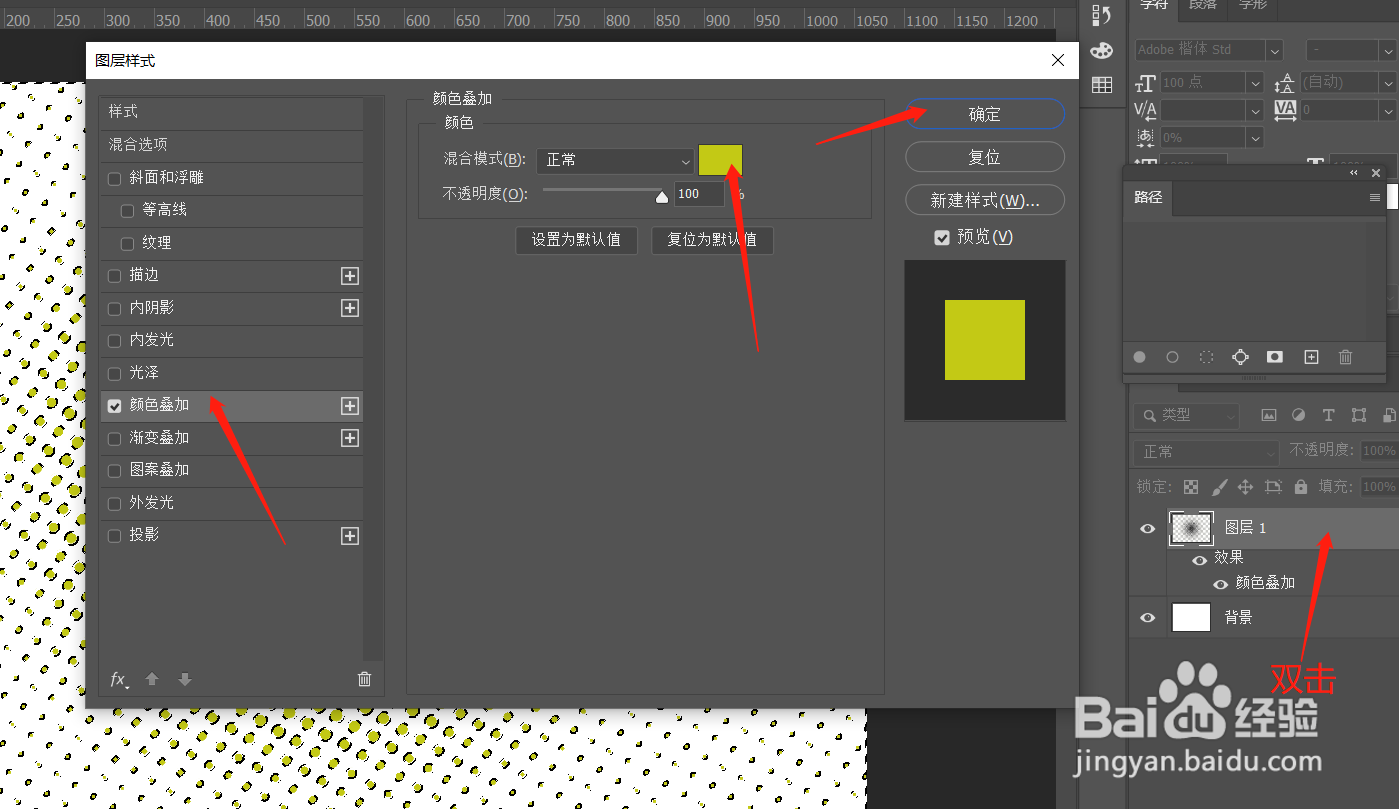
8、最后双击图层,弹出“图层样式”,选择【颜色叠加】。在混合模式后选择一个喜欢的颜色,之后点击【确定】效果就出来啦。
时间:2026-04-29 16:36:13
1、首先新建一个白色图层
2、拉出一个黑白色的径向渐变
3、之后点击上方工具条中的【滤镜】-【像素化】-【彩色半调】
4、最大半径可以设置为“15”,下方的几项数值全部设置为一样的,之后点击【确定】
5、接下来点击上方工具条中的【选择】-【色彩范围】
6、容差拉到最大,吸管吸取白色部分,之后点击【确定】
7、接下来直接点击键盘上的delet键,删除选中区域
8、最后双击图层,弹出“图层样式”,选择【颜色叠加】。在混合模式后选择一个喜欢的颜色,之后点击【确定】效果就出来啦。
