1、启动软件,新建文件,在工具栏中选择星形工具,调整形状,如下图。
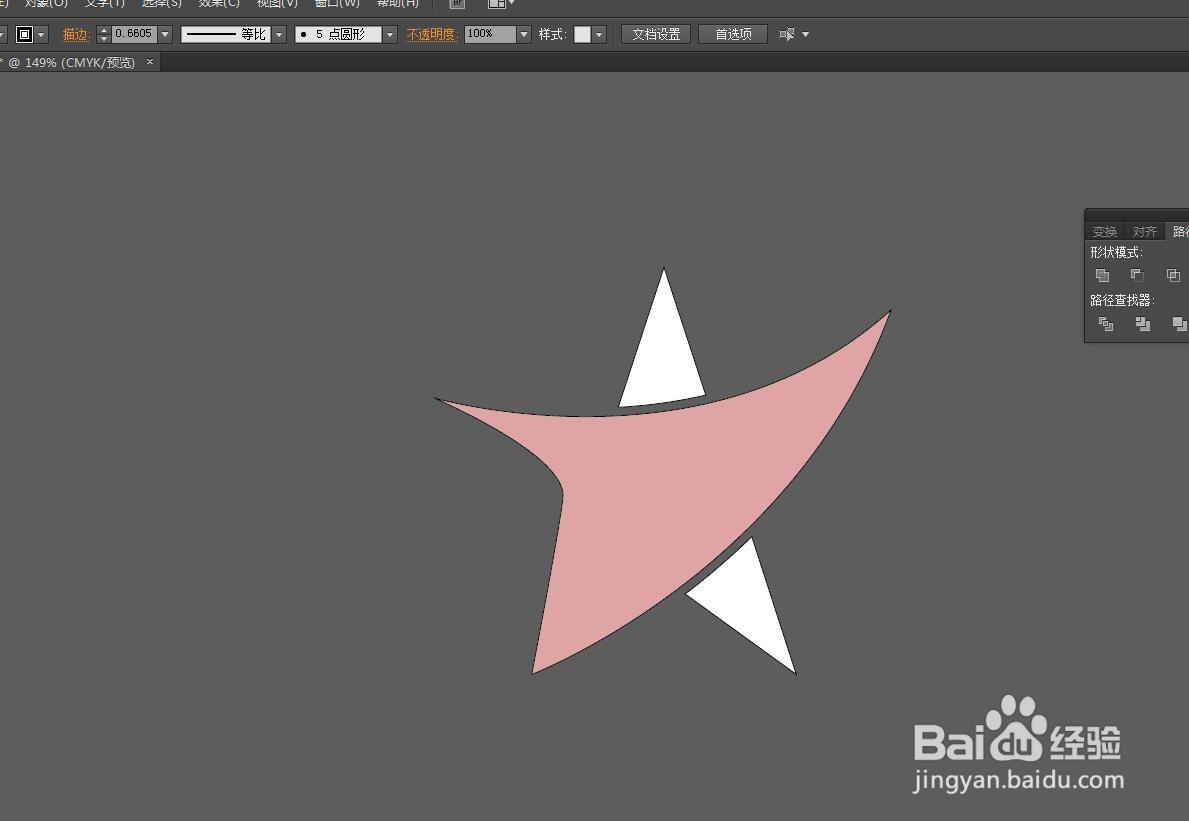
2、上下两个白色部分是两个图形,我选择第一个点击渐变。
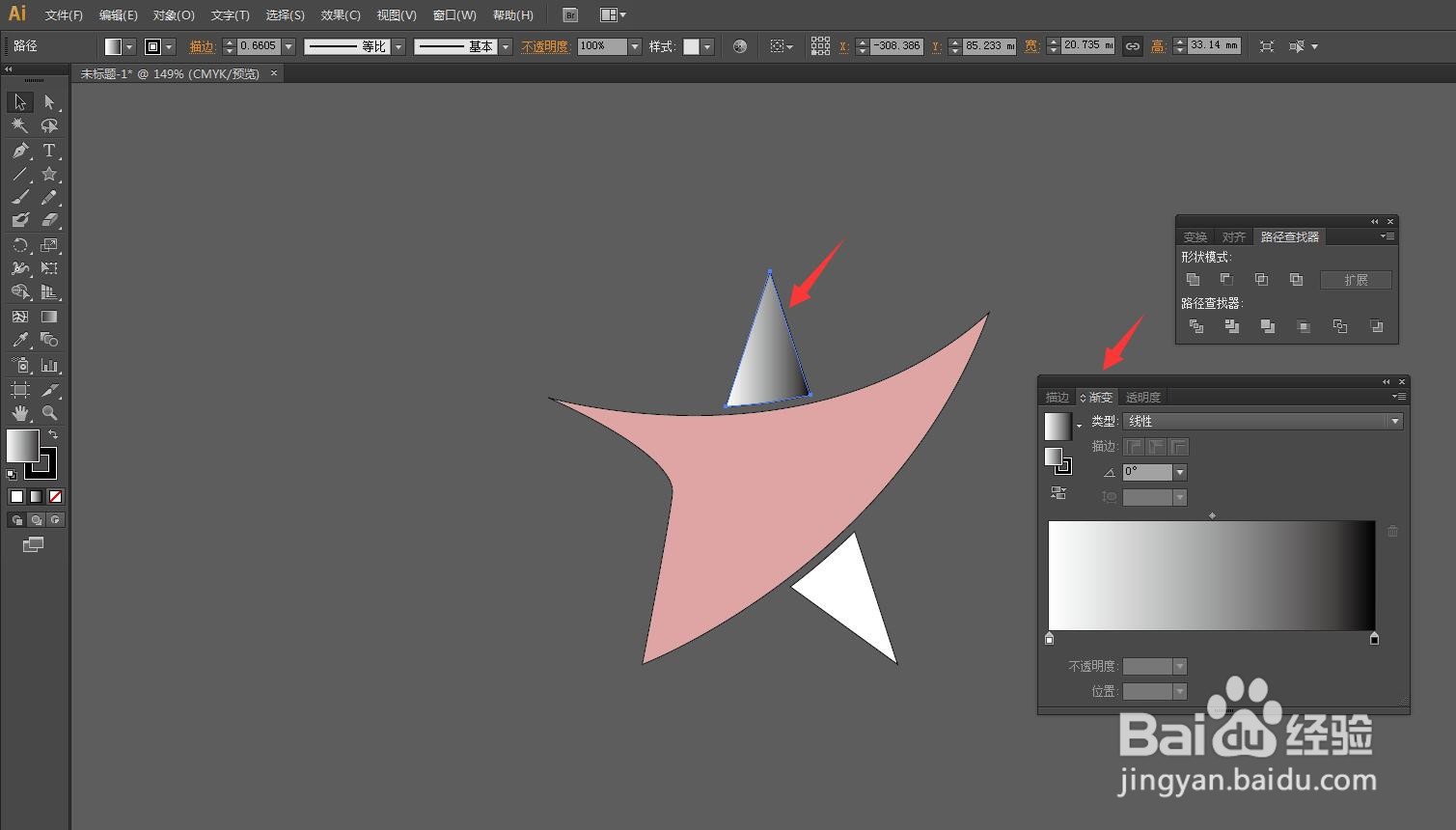
3、设置一个彩色的渐变,如果渐变条只有黑白灰,需要更改RGB模式。

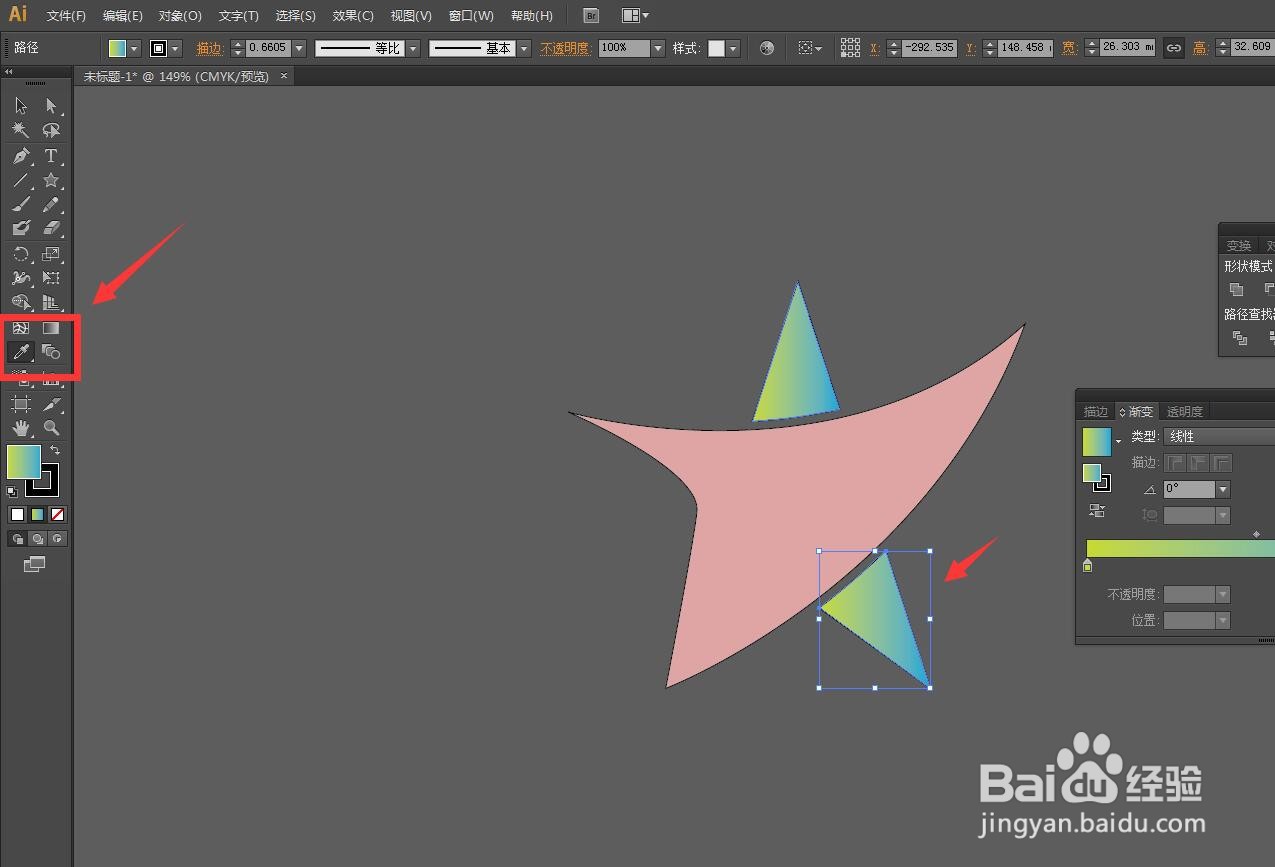
4、设置完成,点击第二个图形,用吸管吸取渐变,可以变为一样的渐变色。
5、想要变为同一个渐变,选择两个形状,打开路径查找器,联集。
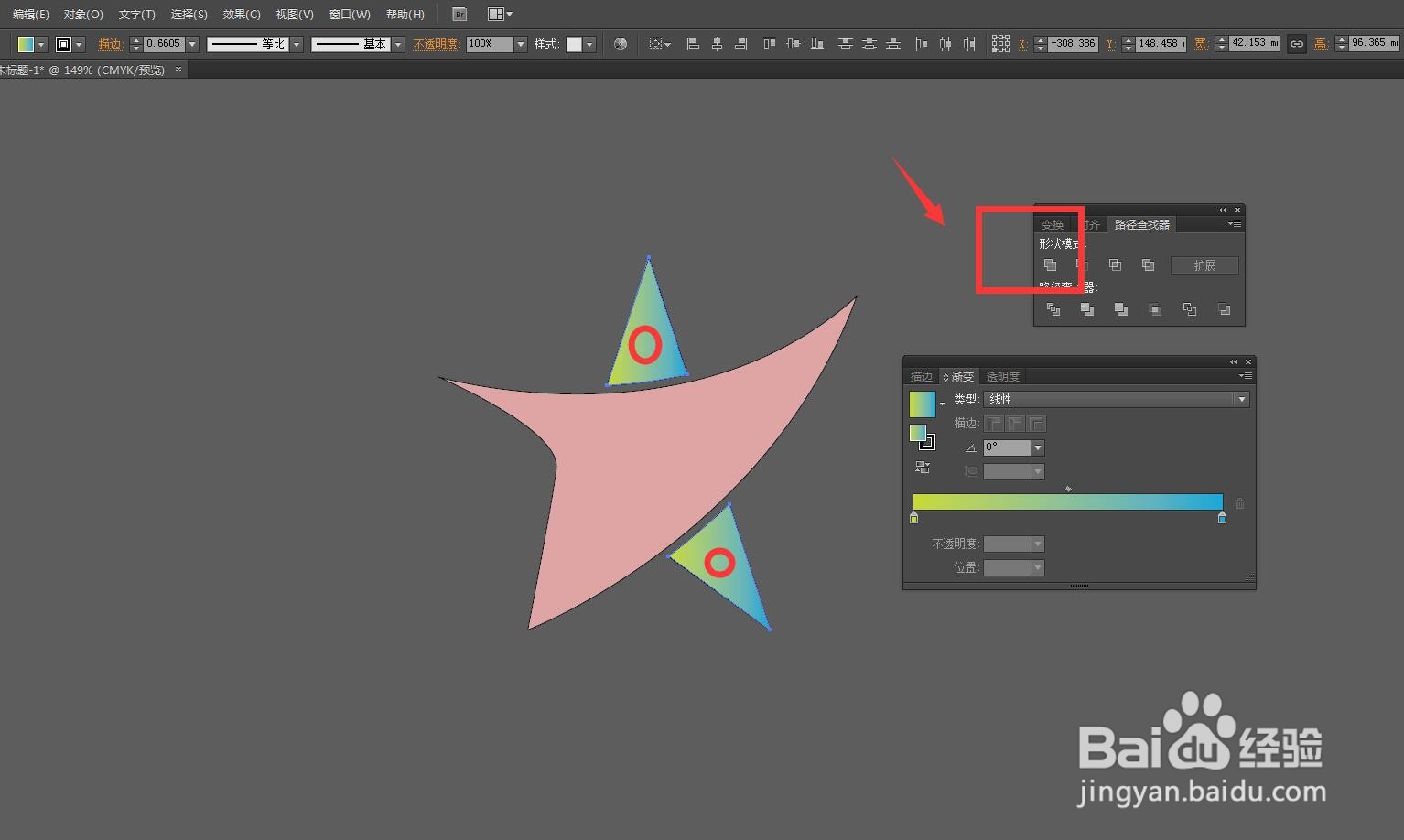
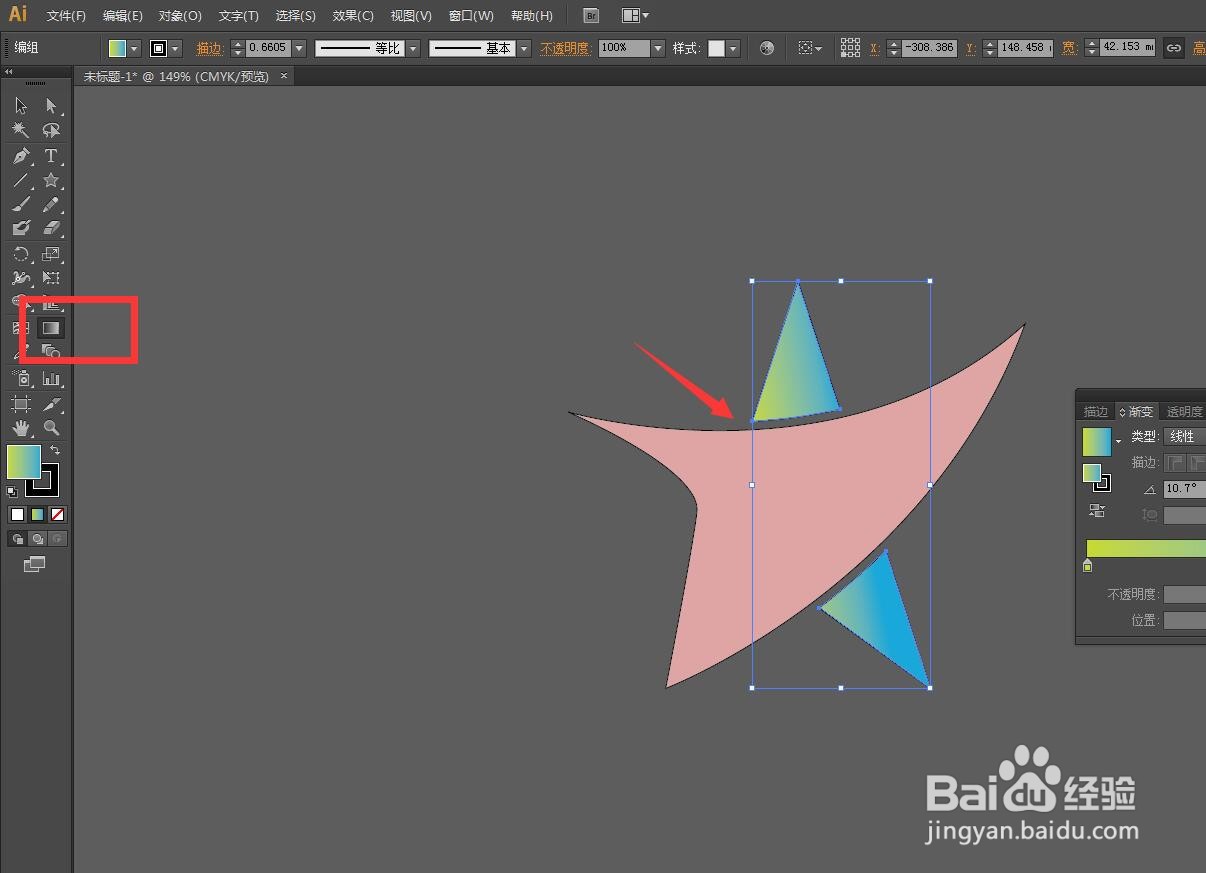
6、在工具栏中选择渐变工具,从左到右拉出渐变,就变为同一渐变了。
时间:2026-04-23 06:48:35
1、启动软件,新建文件,在工具栏中选择星形工具,调整形状,如下图。
2、上下两个白色部分是两个图形,我选择第一个点击渐变。
3、设置一个彩色的渐变,如果渐变条只有黑白灰,需要更改RGB模式。
4、设置完成,点击第二个图形,用吸管吸取渐变,可以变为一样的渐变色。
5、想要变为同一个渐变,选择两个形状,打开路径查找器,联集。
6、在工具栏中选择渐变工具,从左到右拉出渐变,就变为同一渐变了。
