1、如下所示,
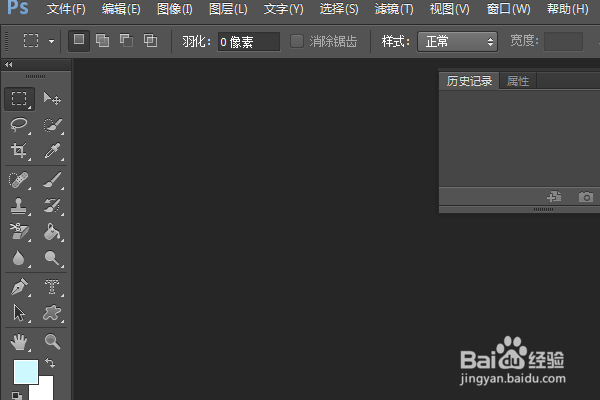
打开PS软件,进入到工作界面,
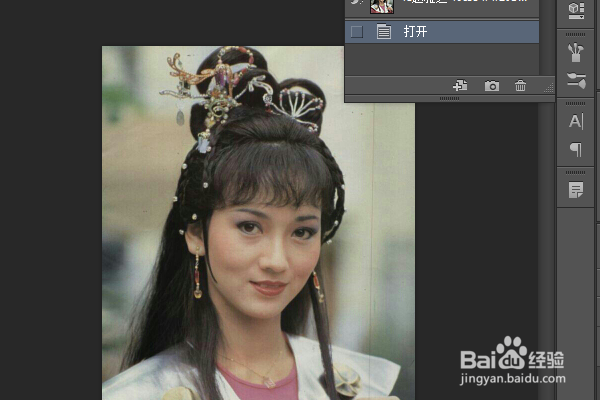
2、ctrl+o,打开事先准备好的素材图片,
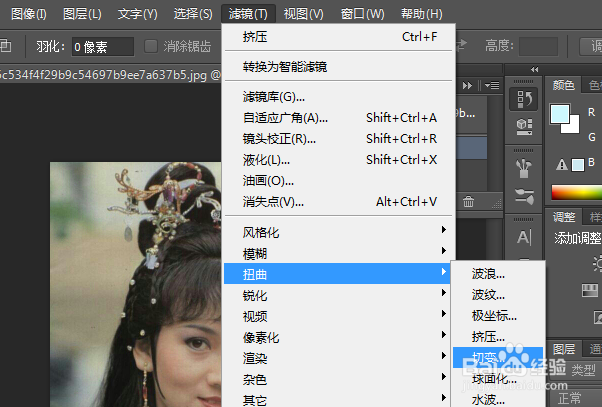
3、执行【滤镜——扭曲——切变】,激活该命令。
4、如下所示,
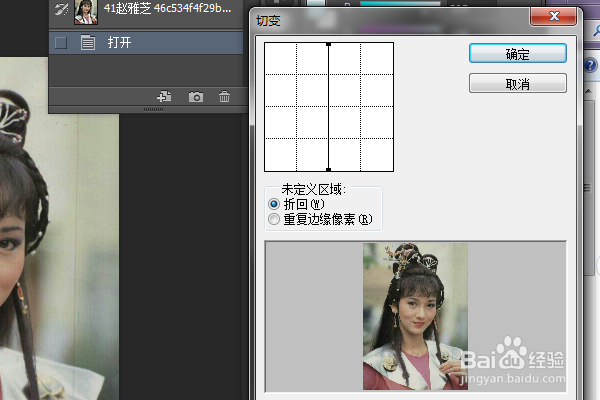
弹出‘切变’编辑器,
默认的未定义区域是“折回”,角度线是竖直的。
5、如下所示,
我们首先调整角度,
然后勾选“重复边缘像素”,
点击确定。
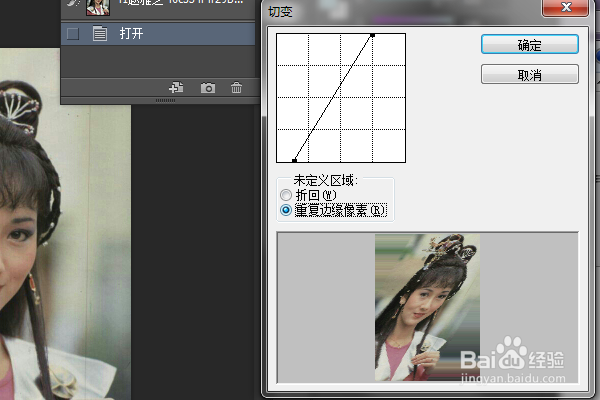
6、如下所示,
看着下图所示,
这就是切变扭曲之后的图像了。

时间:2026-05-03 20:17:28
1、如下所示,
打开PS软件,进入到工作界面,
2、ctrl+o,打开事先准备好的素材图片,
3、执行【滤镜——扭曲——切变】,激活该命令。
4、如下所示,
弹出‘切变’编辑器,
默认的未定义区域是“折回”,角度线是竖直的。
5、如下所示,
我们首先调整角度,
然后勾选“重复边缘像素”,
点击确定。
6、如下所示,
看着下图所示,
这就是切变扭曲之后的图像了。
