ppt中如何给图片添加“线条图”效果

 时间:2026-04-26 13:34:22

1、新建一篇ppt。如下图:

ppt中如何给图片添加“线条图”效果

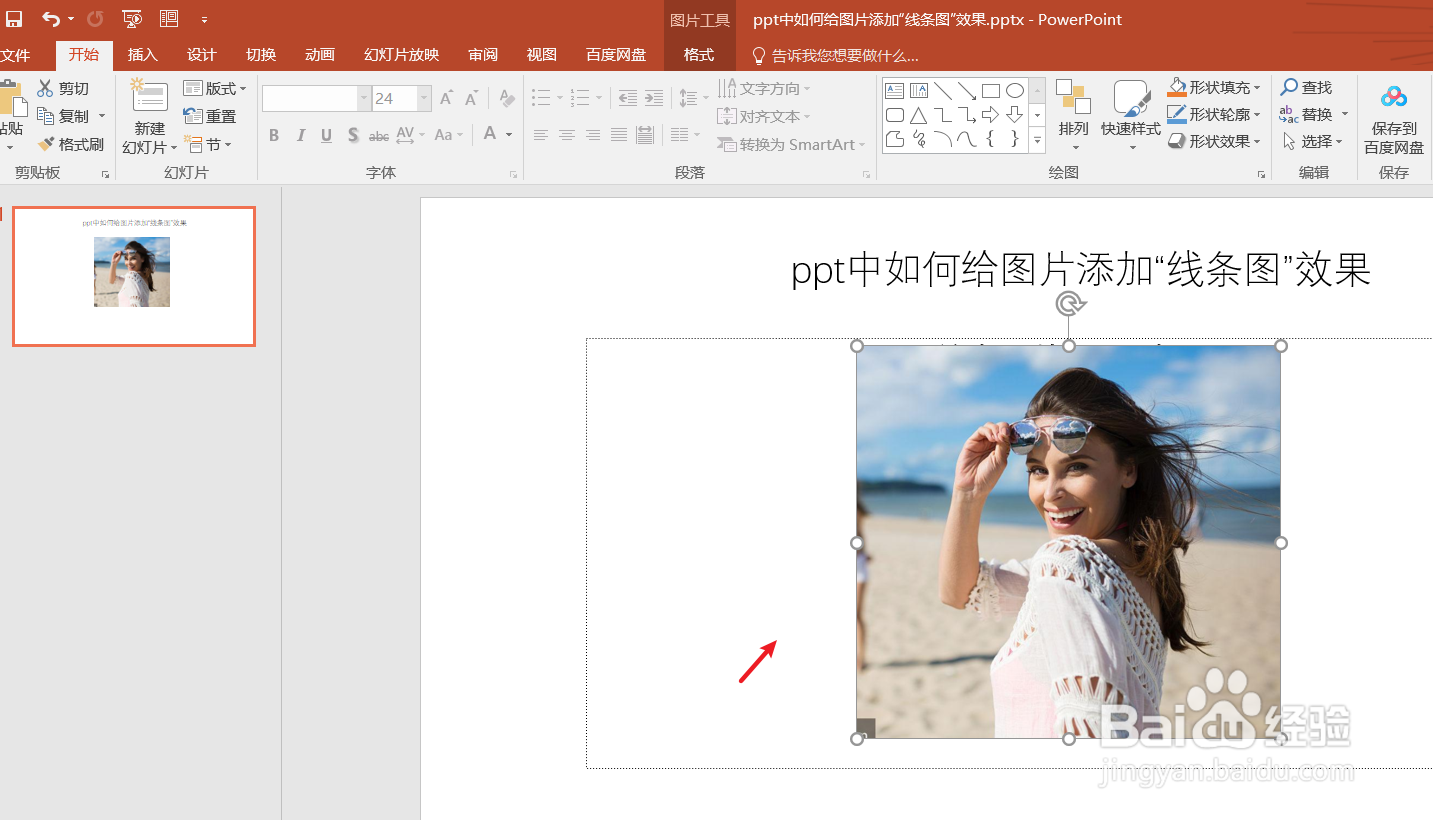
2、在ppt中插入一张图片作为示例。如下图:

ppt中如何给图片添加“线条图”效果

3、双击ppt中图片,打开ppt的“图片工具”格式工具栏。如下图:

ppt中如何给图片添加“线条图”效果

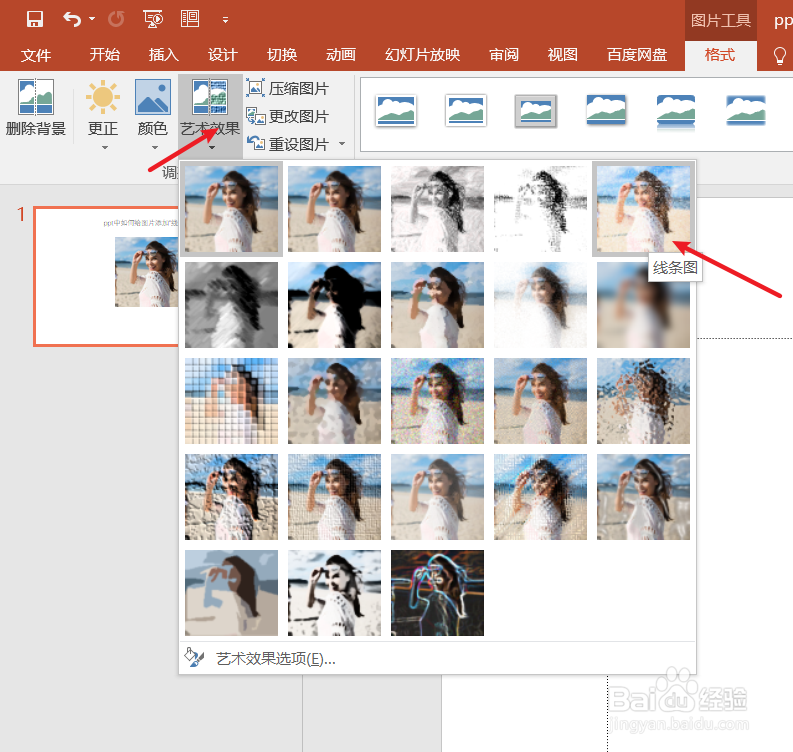
4、在“图片工具”工具栏中的“艺术效果”中选择“线条图”效果。如下图:

ppt中如何给图片添加“线条图”效果

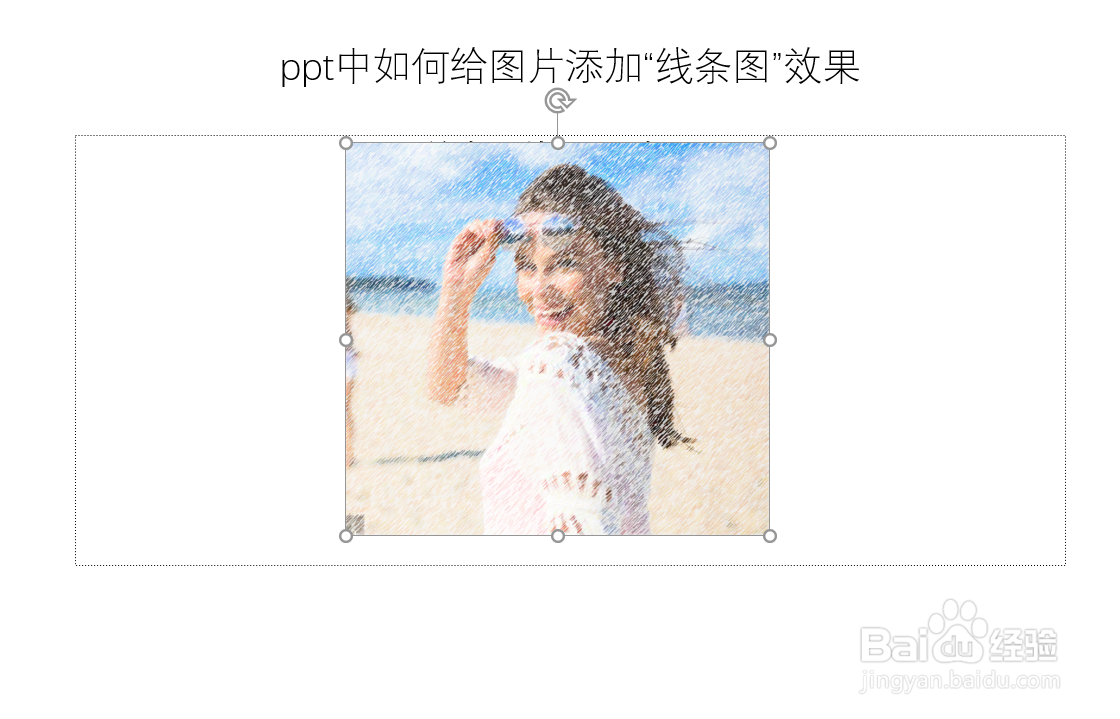
5、接下来我们来看一下ppt中图片的“线条图”艺术效果。如下图:

ppt中如何给图片添加“线条图”效果

6、总结:ppt中如何给图片添加“线条图”效果

(1)新建一篇ppt

(2)在ppt中插入图片作为示例

(3)双击ppt中图片,打开ppt的“图片工具”工具栏

(4)在“图片工具”工具栏中的“艺术效果”中选择“线条图”效果

(5)查看“线条图”艺术效果

  • PPT怎么插入线条?
  • 如何旋转PPT中的形状
  • 怎样在PPT中制作线条?
  • 如何在PPT上加连线
  • ppt图片怎么组合成整体?
  • 热门搜索
    孕妇可以吃红枣 深圳市旅游景点 张家界旅游价格 海信手机怎么样 洛阳旅游景点 富春江旅游 西安旅游年票 海蜇头怎么凉拌 流行音乐的特点 泉州旅游攻略