1、选择“文件”-“打开”命令,打开照片。

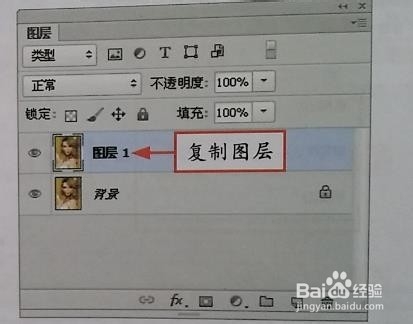
2、在“图层”面板中,选择“背景”图层,按Ctrl+J组合键,即可复制图层。
3、选择“图像”-“调整”-“色彩平衡”命令。

4、弹出“色彩平衡”对话框,设置参数。

5、单击“确定”按钮,即可将所设置的色彩平衡应用于当前图像上。

6、再次选择“图像”“调整”“色彩平衡”命令,弹出“色彩平衡”对话框,设置参数。
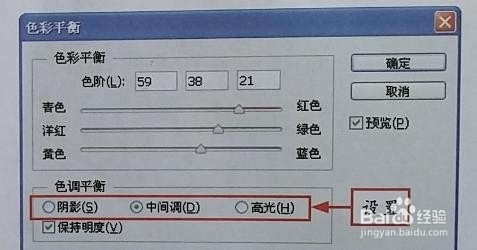
7、单击“确定”按钮,即可调整图像的色彩平衡。

8、设置“图层1”的“混合模式”为“颜色”。

时间:2026-04-24 05:15:16
1、选择“文件”-“打开”命令,打开照片。
2、在“图层”面板中,选择“背景”图层,按Ctrl+J组合键,即可复制图层。
3、选择“图像”-“调整”-“色彩平衡”命令。
4、弹出“色彩平衡”对话框,设置参数。
5、单击“确定”按钮,即可将所设置的色彩平衡应用于当前图像上。
6、再次选择“图像”“调整”“色彩平衡”命令,弹出“色彩平衡”对话框,设置参数。
7、单击“确定”按钮,即可调整图像的色彩平衡。
8、设置“图层1”的“混合模式”为“颜色”。
