windows10电脑连接WiFi速度慢的解决办法

 时间:2026-04-25 04:44:18

1、检查驱动是否安装正确。

下载驱动检测的软件进行测试。

windows10电脑连接WiFi速度慢的解决办法

2、路由器是否正常。可以用其他可联网的设备测试一下。比如用手机。

windows10电脑连接WiFi速度慢的解决办法

3、路由器设置是否正确。下图这三个选项一定要记得按如图所示选择。

windows10电脑连接WiFi速度慢的解决办法

4、第四,网卡的设置问题。在控制面板中找到设备管理器。

windows10电脑连接WiFi速度慢的解决办法

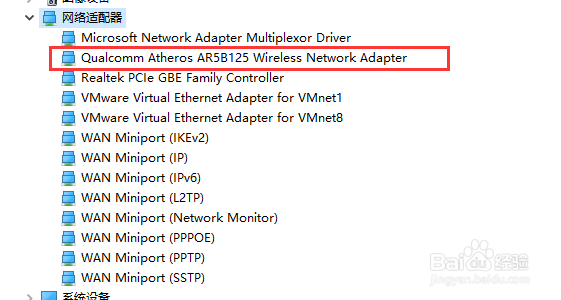
5、进去之后找到无线网卡。下图是笔者的截图。

windows10电脑连接WiFi速度慢的解决办法

6、找到你的无线网卡,右键->属性,切换到高级选项卡,

可以看到下面有几个选项。

adhoc 11n设置为enable。

windows10电脑连接WiFi速度慢的解决办法

7、看一下路由器的蹭网问题,看下有多少设置在连接。排除不是自己的设备。修改较强的密码。

windows10电脑连接WiFi速度慢的解决办法

  • 逆战如何设置弹道是否显示
  • 如何永久关闭win10自带杀毒软件程序?
  • 激战2无极之光制作方法
  • 宽带被分配成内网IP的解决方案
  • 分区表损坏怎么修复
  • 热门搜索
    淘宝怎么搜索店铺 苹果4s怎么刷机 怎么画人物 鄢颇怎么读 蛋清打不发怎么补救 鄱阳怎么读 招聘信息怎么写吸引人 邹怎么读音 高尔夫球怎么打 我的世界采矿机怎么用