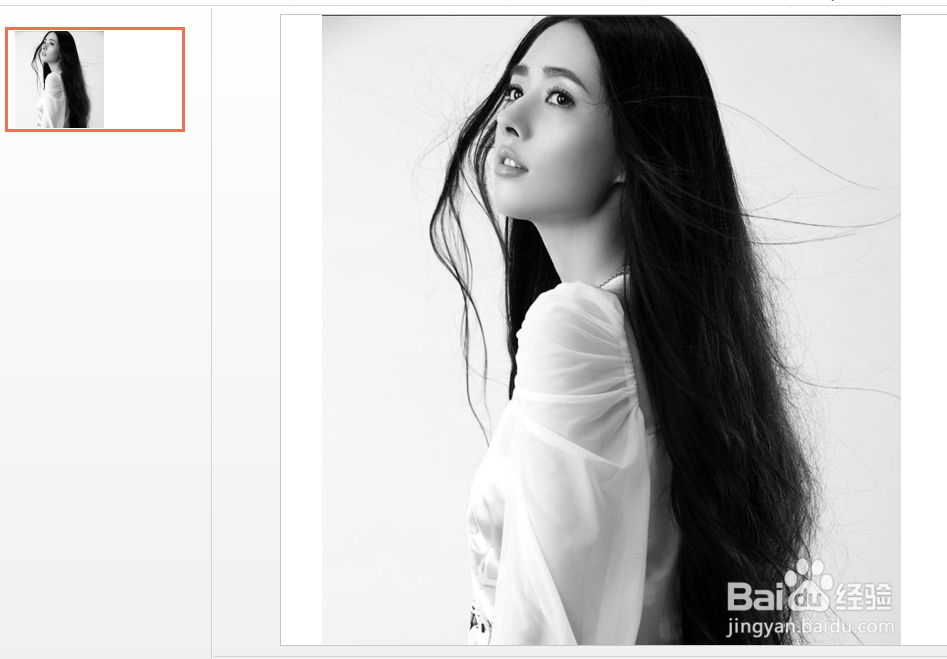
1、在PPT中插入一张图片,效果如下图:
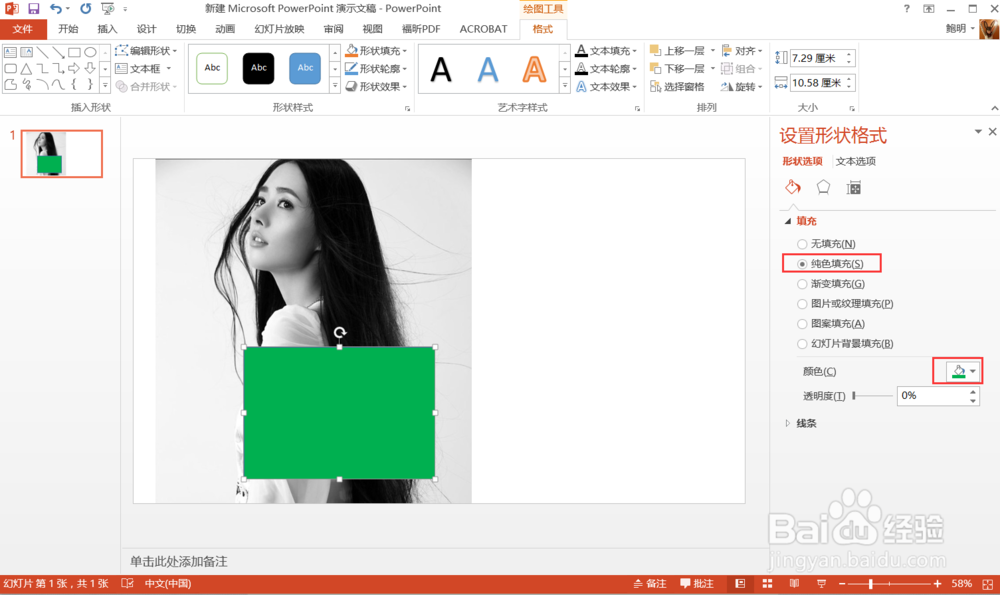
2、紧接着插入一个长方形图形,将其设置颜色,注意边框线设置为无,效果如下图所示:
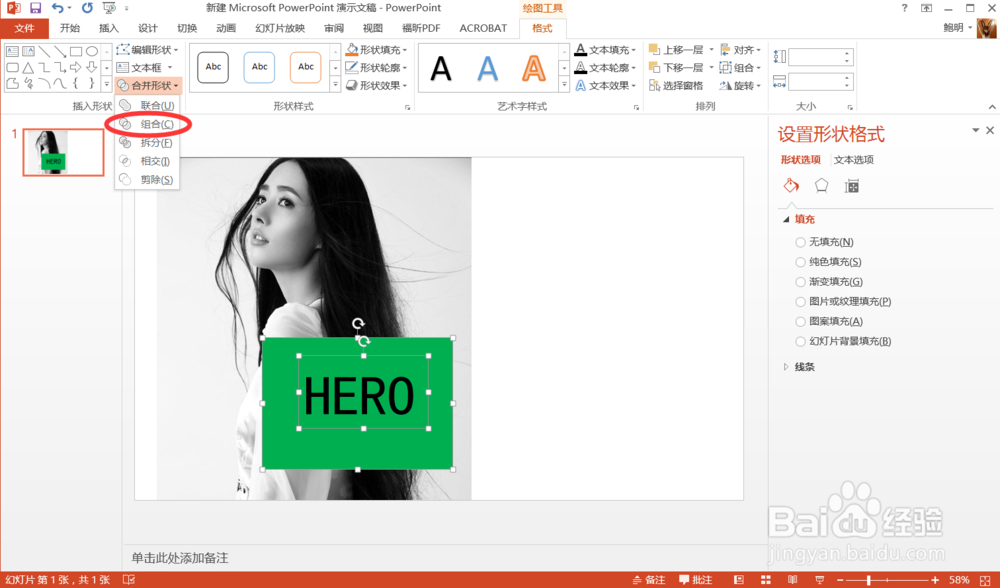
3、紧接着在下图中,输入文本框英文HERO,并设置一个较粗的字体效果,分别选中绿色图形和字体,点击格式中的组合功能,PPT就会自动镂空文字。
4、接着选中图形,在“形状填充”中选择“其他颜色填充”。(下图 5 处)
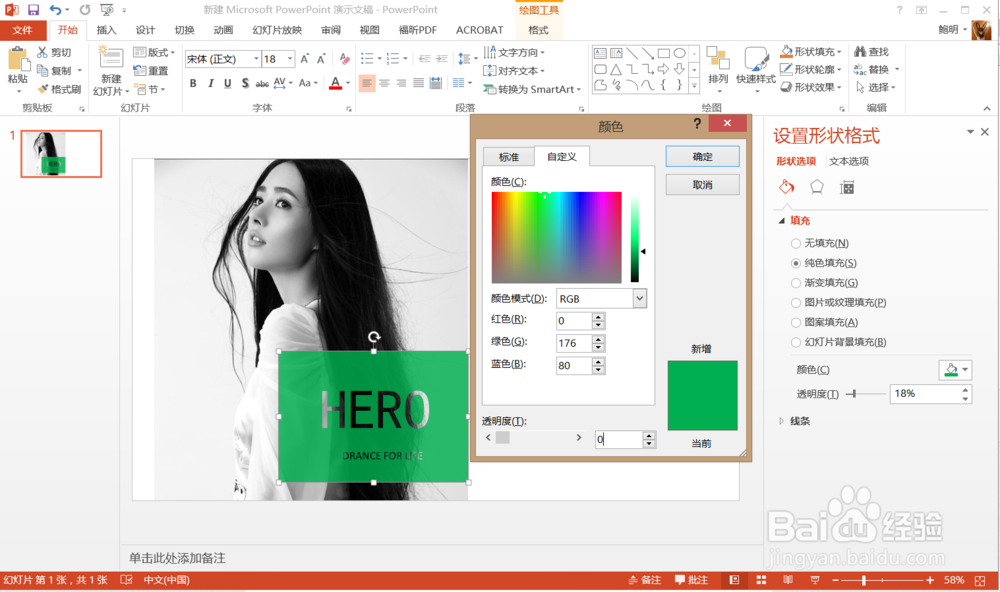
5、在新弹窗口中,将底部的透明度调整到18%左右即可。(下图 6 处)
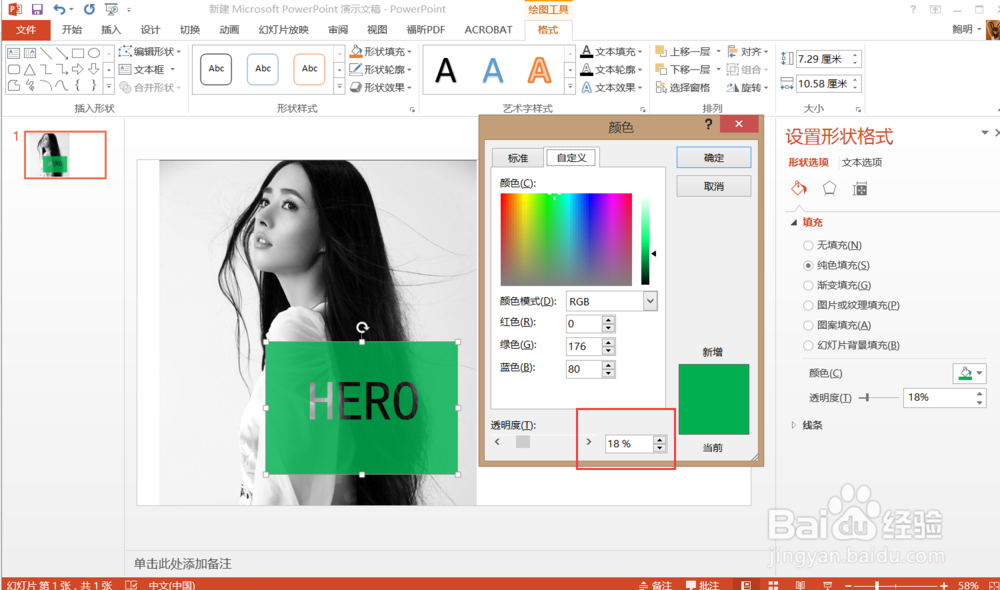
6、最终效果如下:

时间:2026-04-21 19:53:39
1、在PPT中插入一张图片,效果如下图:
2、紧接着插入一个长方形图形,将其设置颜色,注意边框线设置为无,效果如下图所示:
3、紧接着在下图中,输入文本框英文HERO,并设置一个较粗的字体效果,分别选中绿色图形和字体,点击格式中的组合功能,PPT就会自动镂空文字。
4、接着选中图形,在“形状填充”中选择“其他颜色填充”。(下图 5 处)
5、在新弹窗口中,将底部的透明度调整到18%左右即可。(下图 6 处)
6、最终效果如下:
