Photoshop之教你如何做镜面对称

 时间:2026-04-30 04:53:06

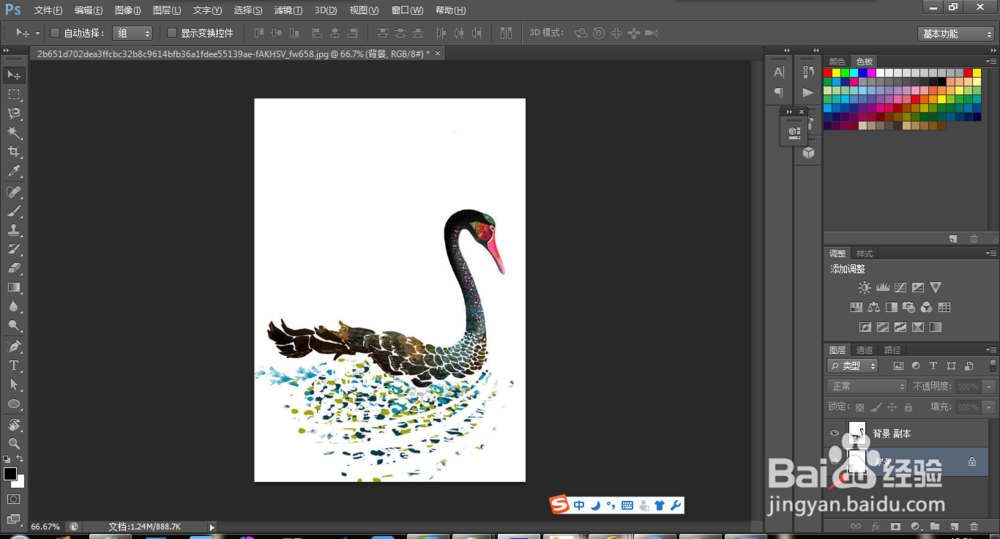
1、首先,把事先准备好的图片在ps中打开,然后在接下来完成其他步骤

Photoshop之教你如何做镜面对称

2、复制一层,鼠标选择第一张图层,把背景色设置为白色(示例的背景原本就是白色,这里便于后期操作),按Ctrl+backspace填充白色

Photoshop之教你如何做镜面对称

Photoshop之教你如何做镜面对称

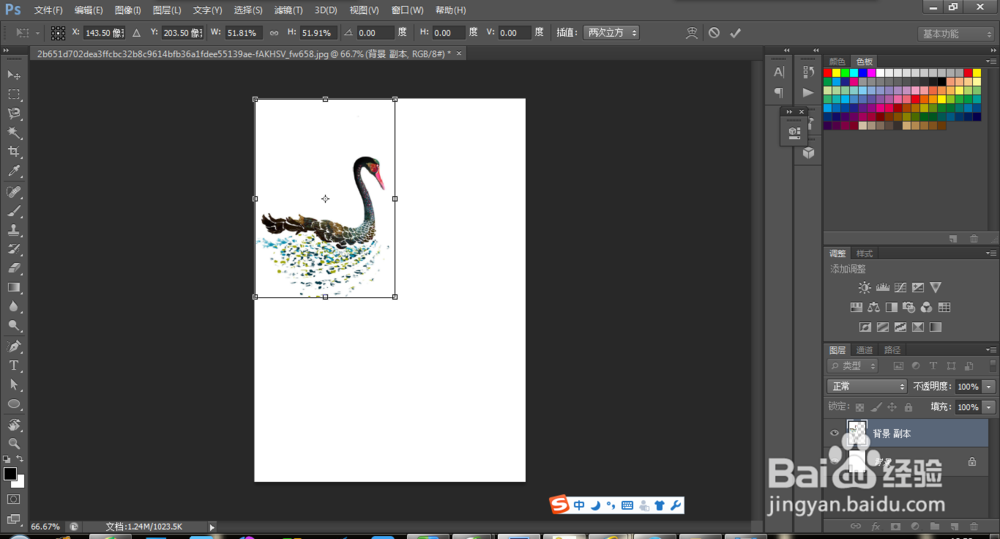
3、鼠标点击副本,按Ctrl+T,再按住shift,拖动鼠标来调整图片大小,让图片约占背景左右宽度的二分之一
Photoshop之教你如何做镜面对称

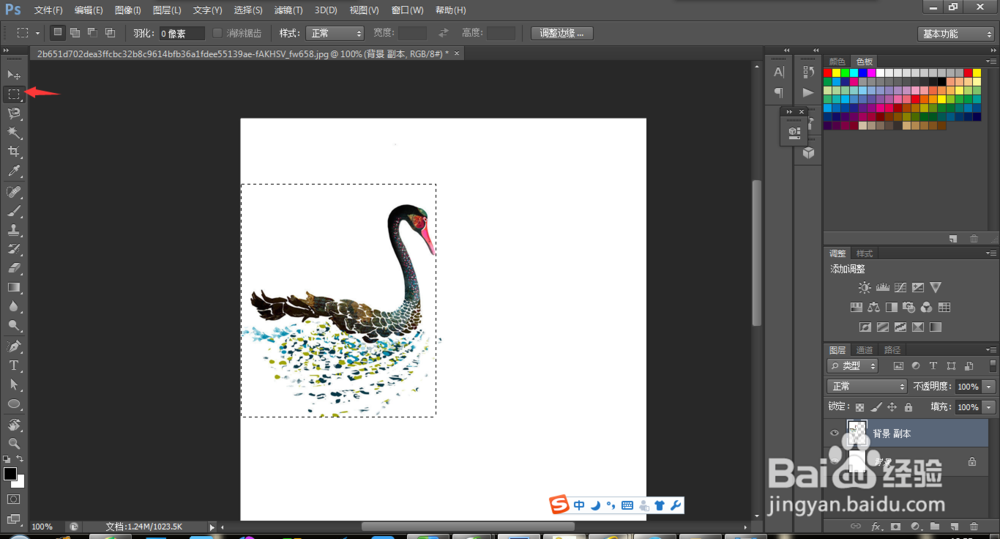
4、然后在ps界面左侧的工具栏中单击鼠标左键,选择“矩形选框工具”,框住需要镜面对称的物体
Photoshop之教你如何做镜面对称

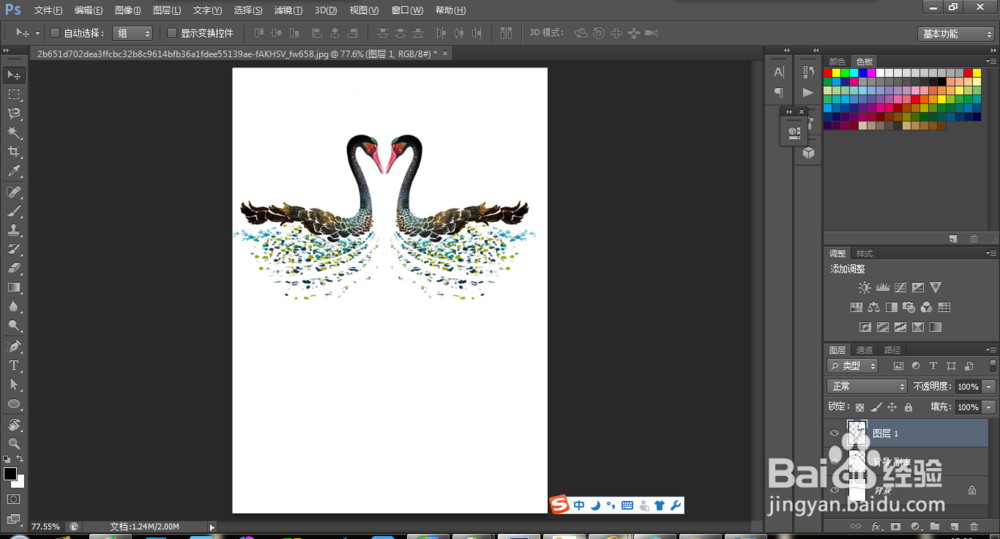
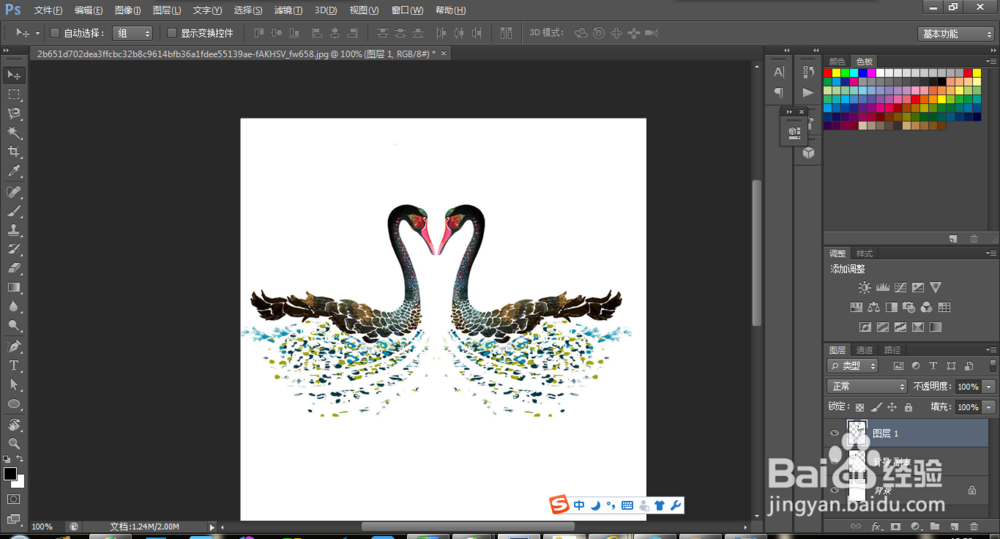
5、按Ctrl+C复制,然后,Ctrl+V粘贴,现在就有两个相同的图层了,之后,按Ctrl+T选中,单击鼠标右键选择“水平翻转”,然后进行应用

Photoshop之教你如何做镜面对称

6、为了让镜面对称的两个物体在同一水平线上,按住shift,再用鼠标水平移动,拖到适当的位置,这样镜面对称就做好啦~
Photoshop之教你如何做镜面对称

Photoshop之教你如何做镜面对称

  • 如何用ps画禁烟标志?
  • PS中如何绘制液态气泡?
  • 教你如何运用PS画笔工具及颜色模式给人物上色
  • 如何在Photoshop中画三个连环
  • photoshop渐变工具制作星球效果
  • 热门搜索
    私生饭是什么意思 凹透镜的作用 故弄玄虚的意思 喋喋不休的意思 月经期间要注意什么 低密度脂蛋白偏高是什么意思 牛尾巴的功效与作用 鸡蛋壳有什么用 癣用什么药 失魂落魄的意思