iPhone苹果手机怎么设置可爱的软件图标

 时间:2026-02-14 17:07:32

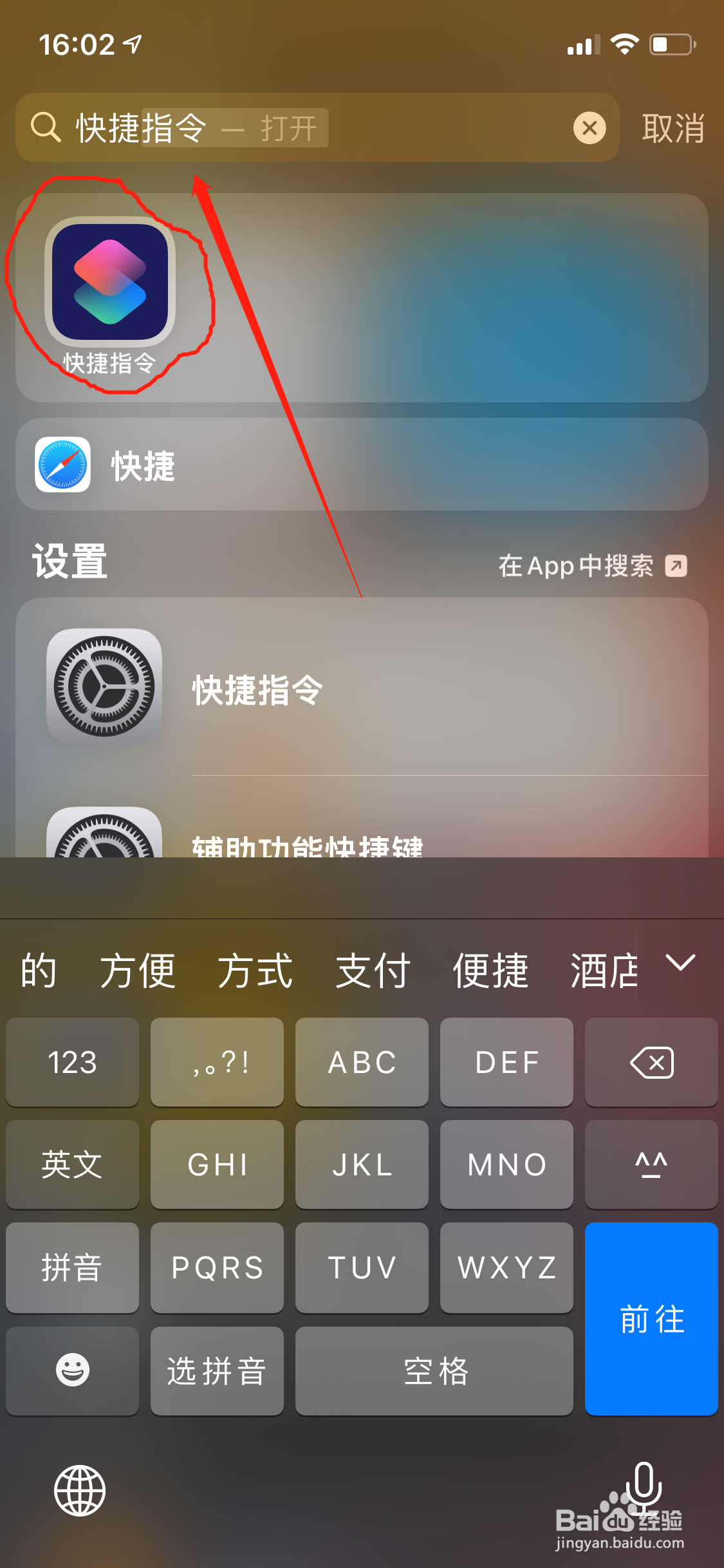
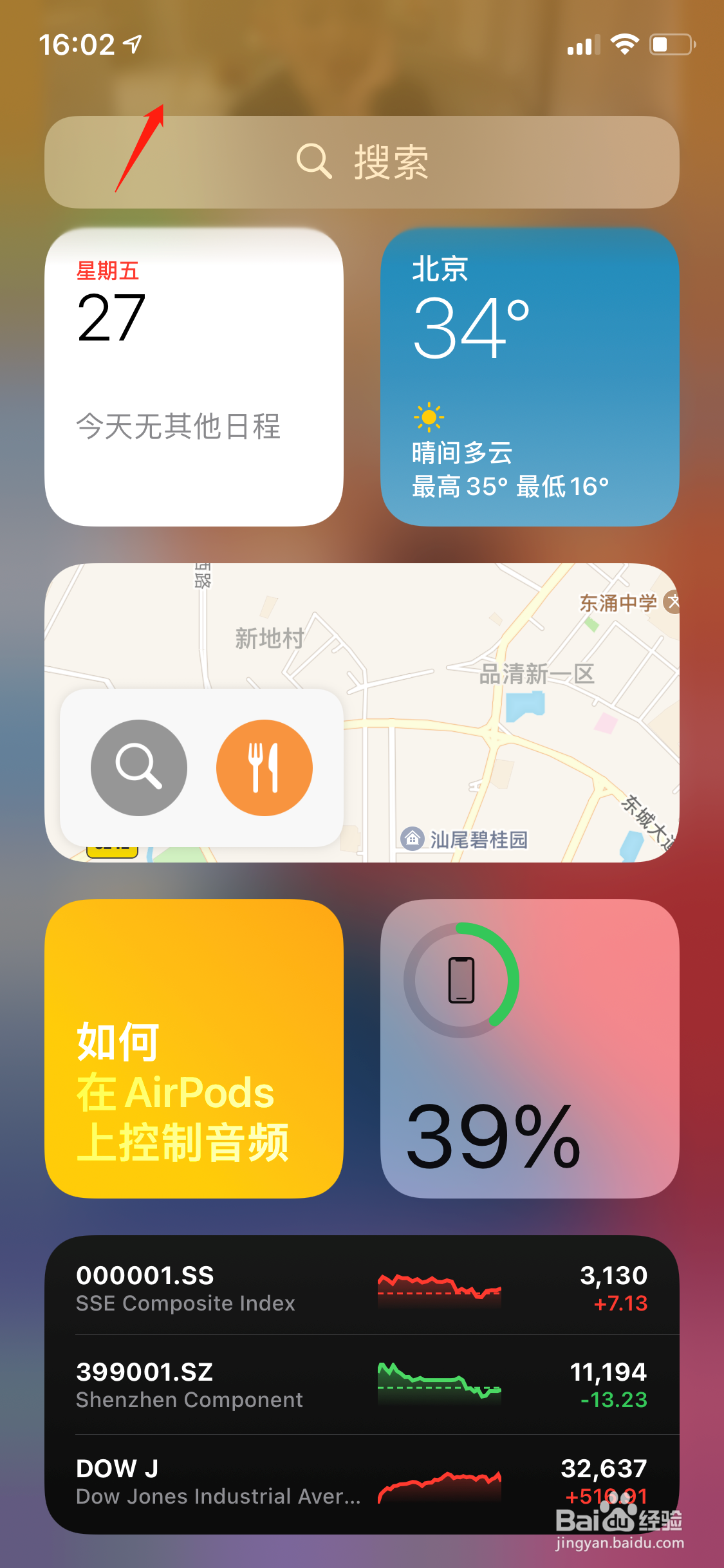
1、搜索栏目

左滑到搜索页面

iPhone苹果手机怎么设置可爱的软件图标

2、搜索快捷指令

在搜索栏目中输入快捷指令,点击进入快捷指令

iPhone苹果手机怎么设置可爱的软件图标

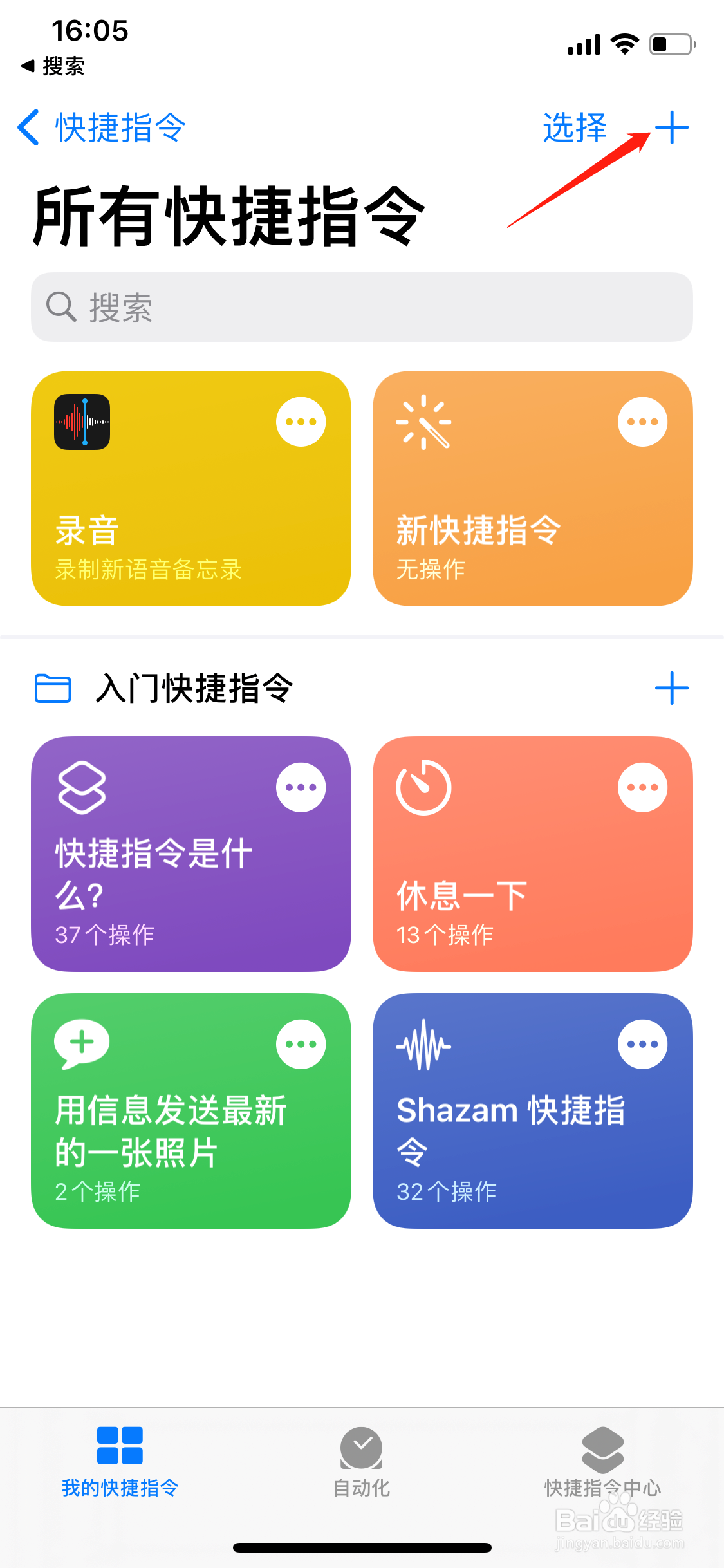
3、添加

选择右上角的添加

iPhone苹果手机怎么设置可爱的软件图标

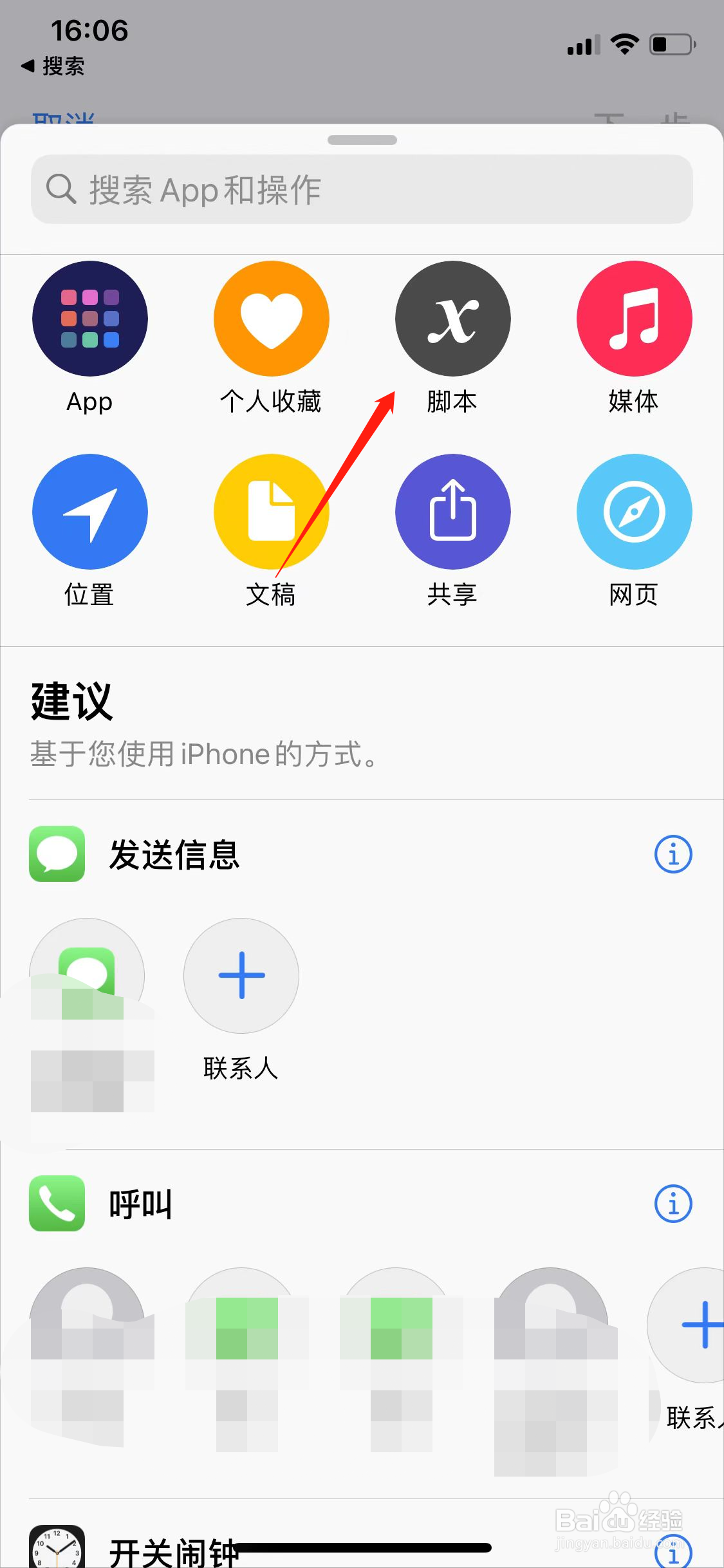
4、脚本

选择下方的脚本

iPhone苹果手机怎么设置可爱的软件图标

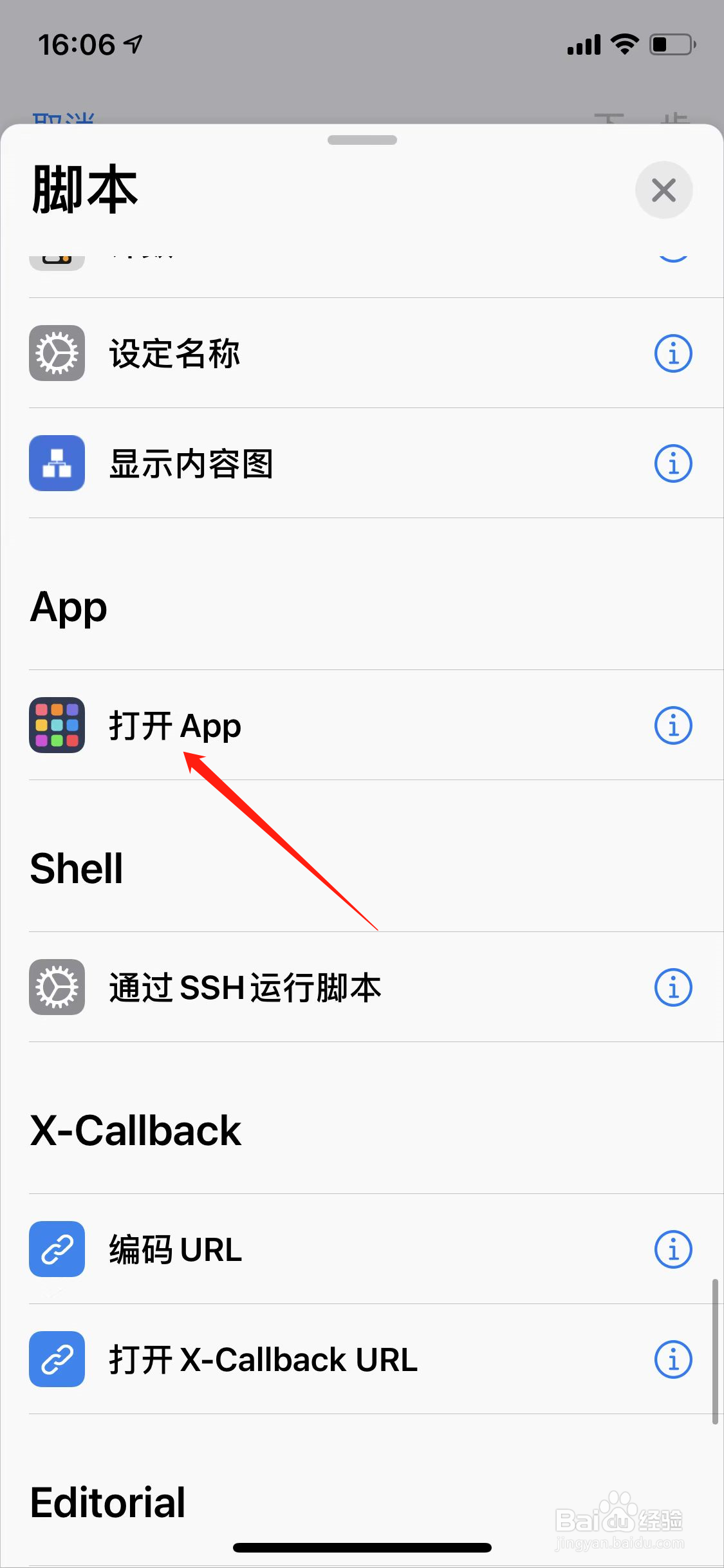
5、APP

下滑页面到APP,选择打开APP

iPhone苹果手机怎么设置可爱的软件图标

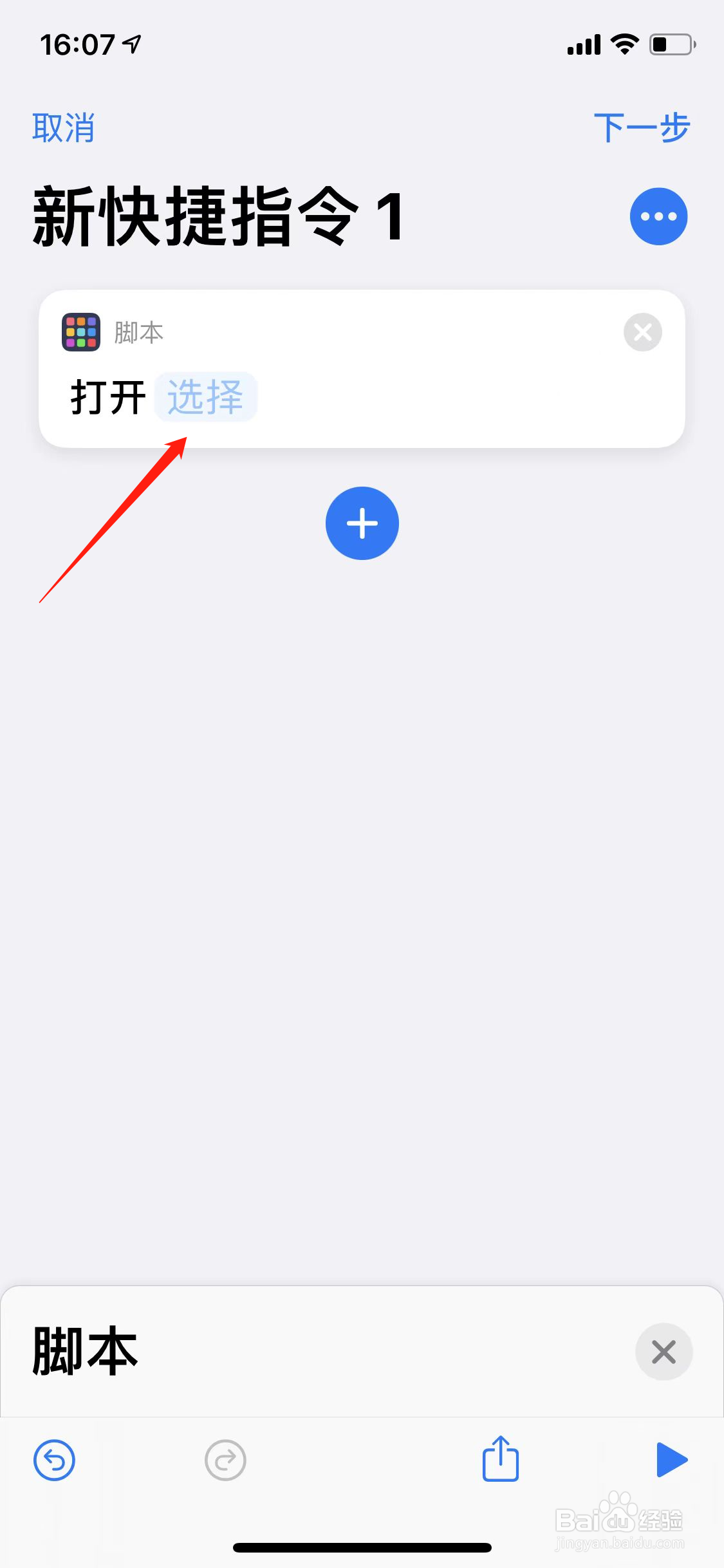
6、选择

点击蓝色字体的选择

iPhone苹果手机怎么设置可爱的软件图标

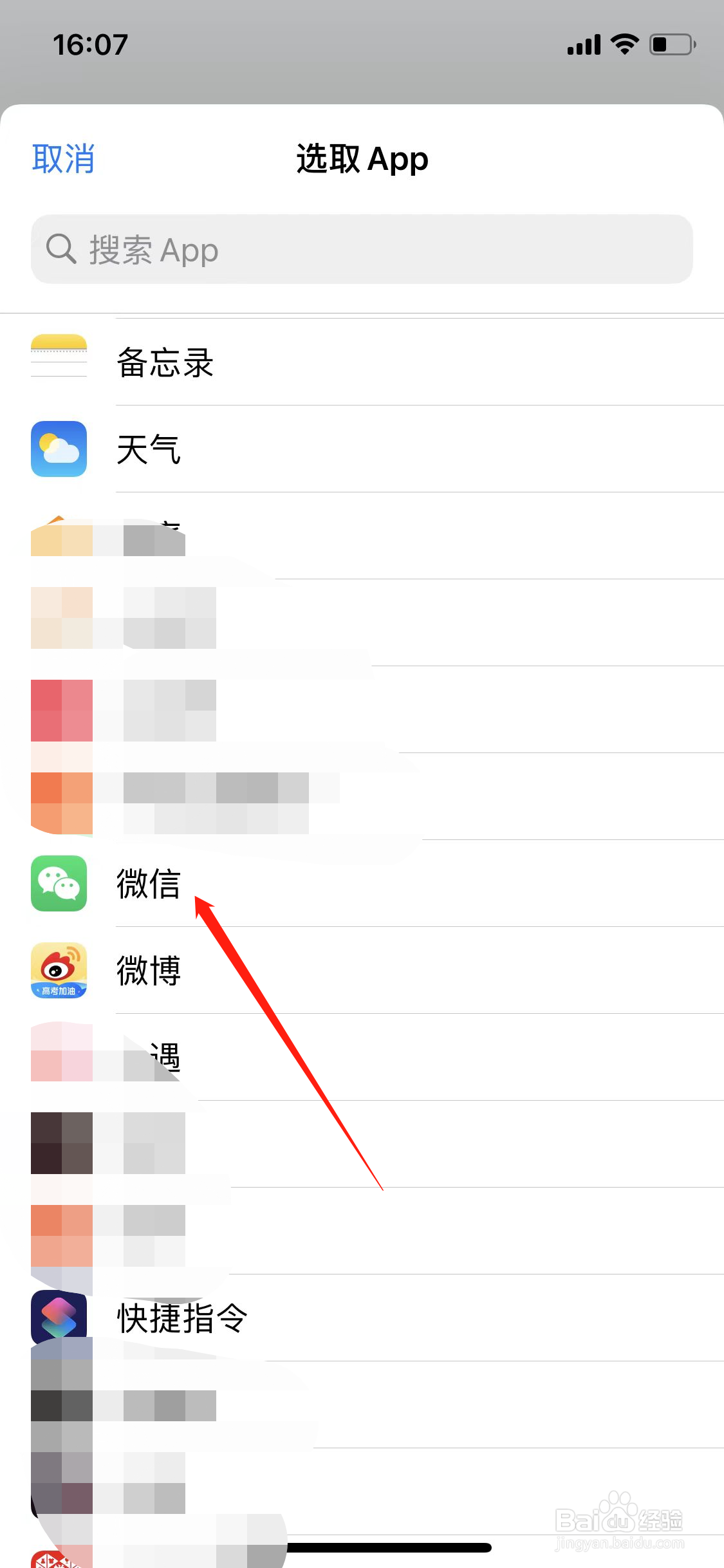
7、微信

下滑页面到微信,或者你想要换图标的APP,这里以微信为例

iPhone苹果手机怎么设置可爱的软件图标

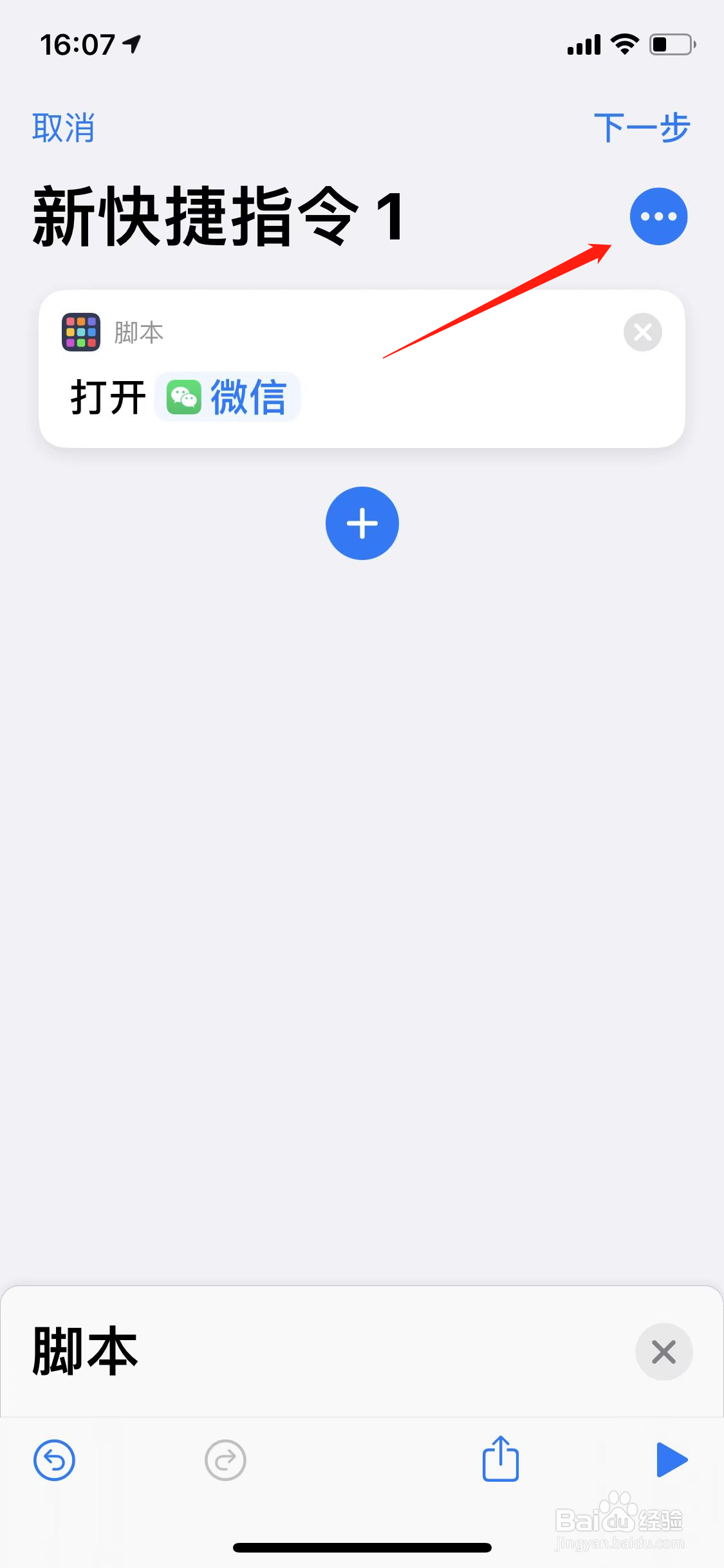
8、三个点

选择右上角的三个点进入

iPhone苹果手机怎么设置可爱的软件图标

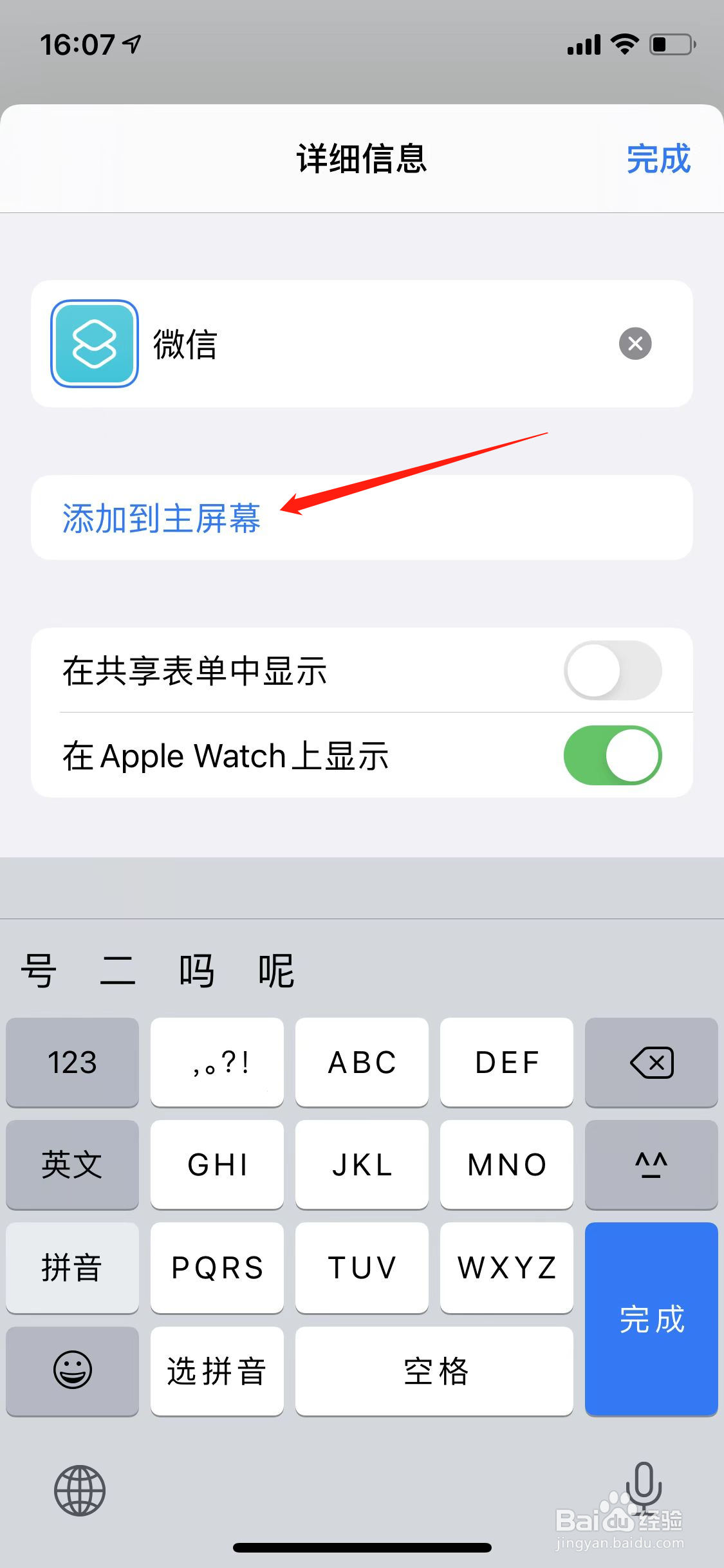
9、添加到主屏幕

选择下方的添加到主屏幕

iPhone苹果手机怎么设置可爱的软件图标

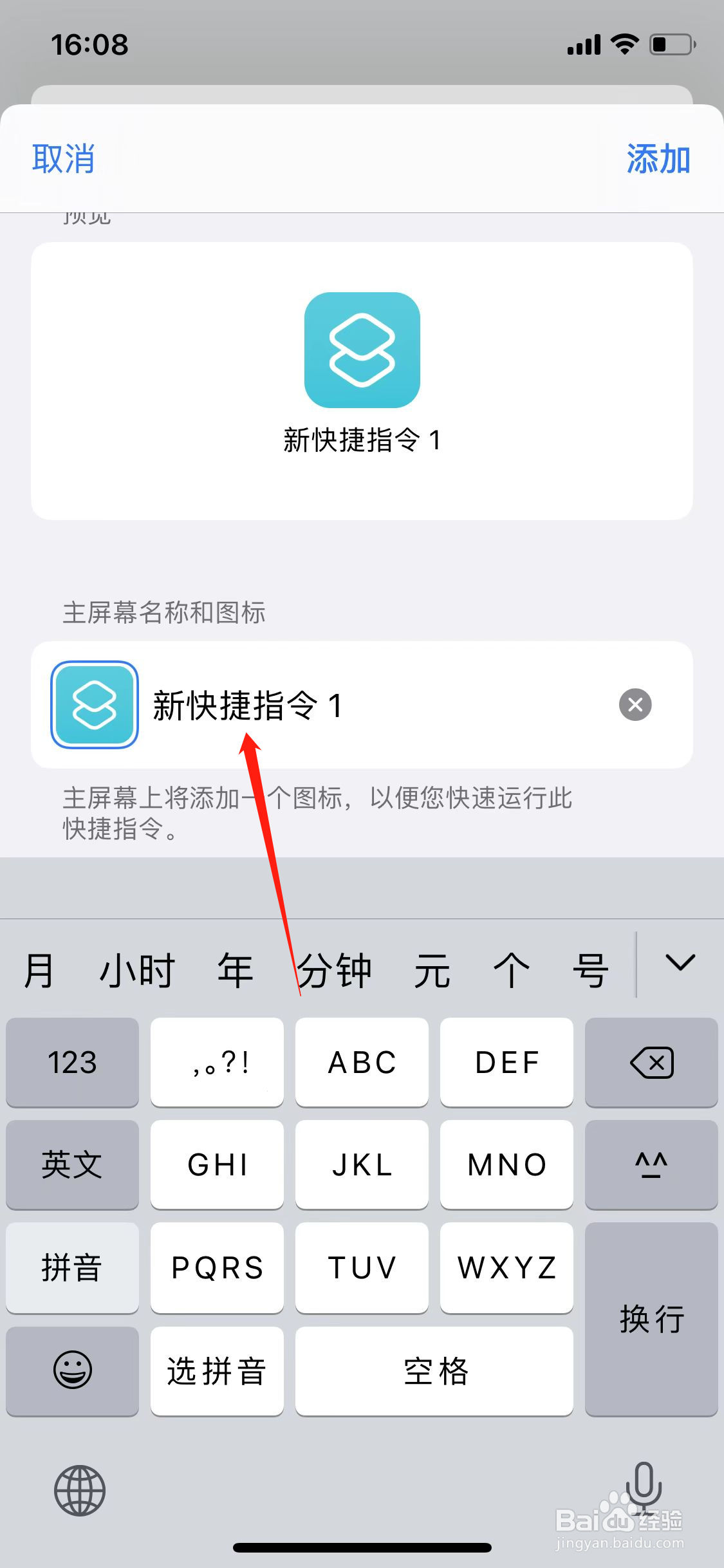
10、更换名称

点击图标旁边的文字更换名称

iPhone苹果手机怎么设置可爱的软件图标

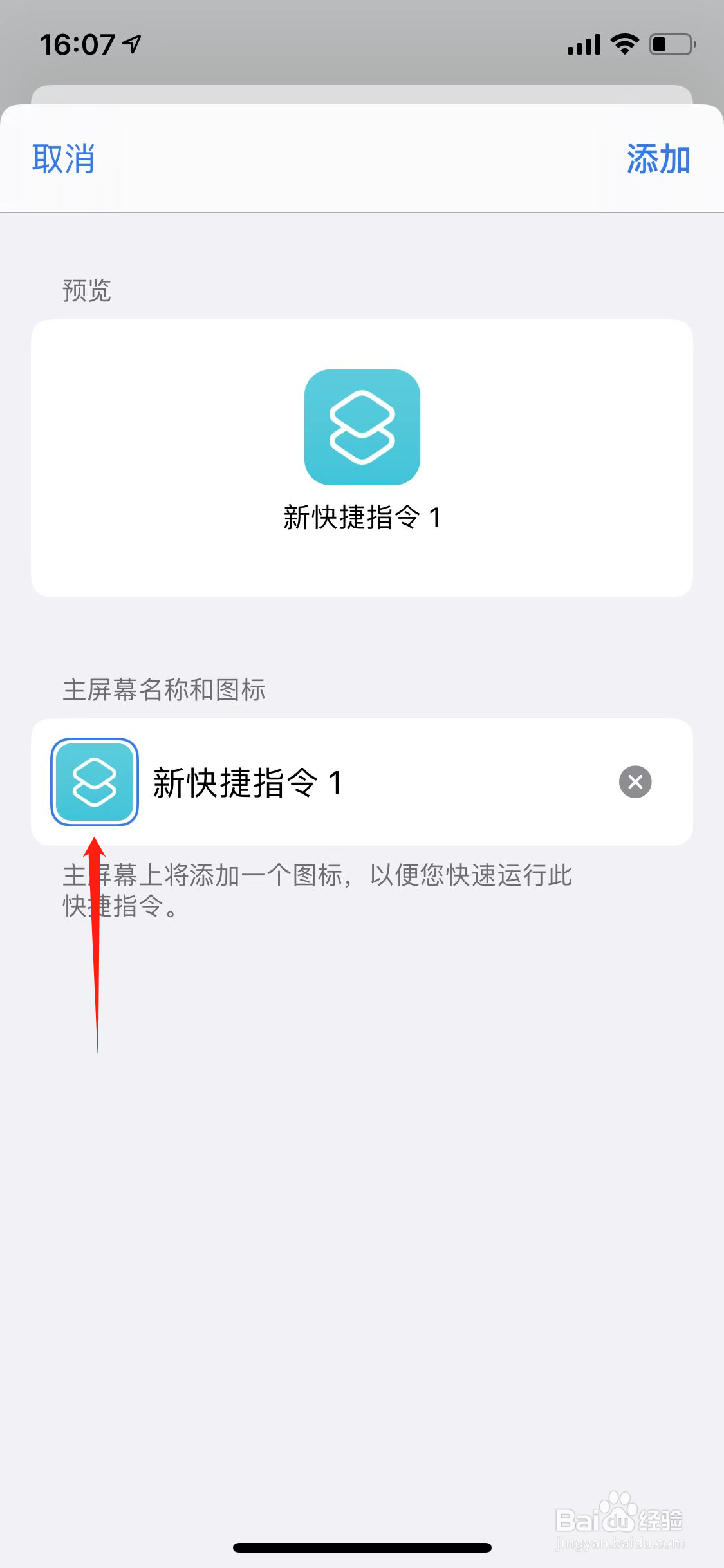
11、更换可爱的图标

选择主屏幕的名称和图标下面的原有图标

iPhone苹果手机怎么设置可爱的软件图标

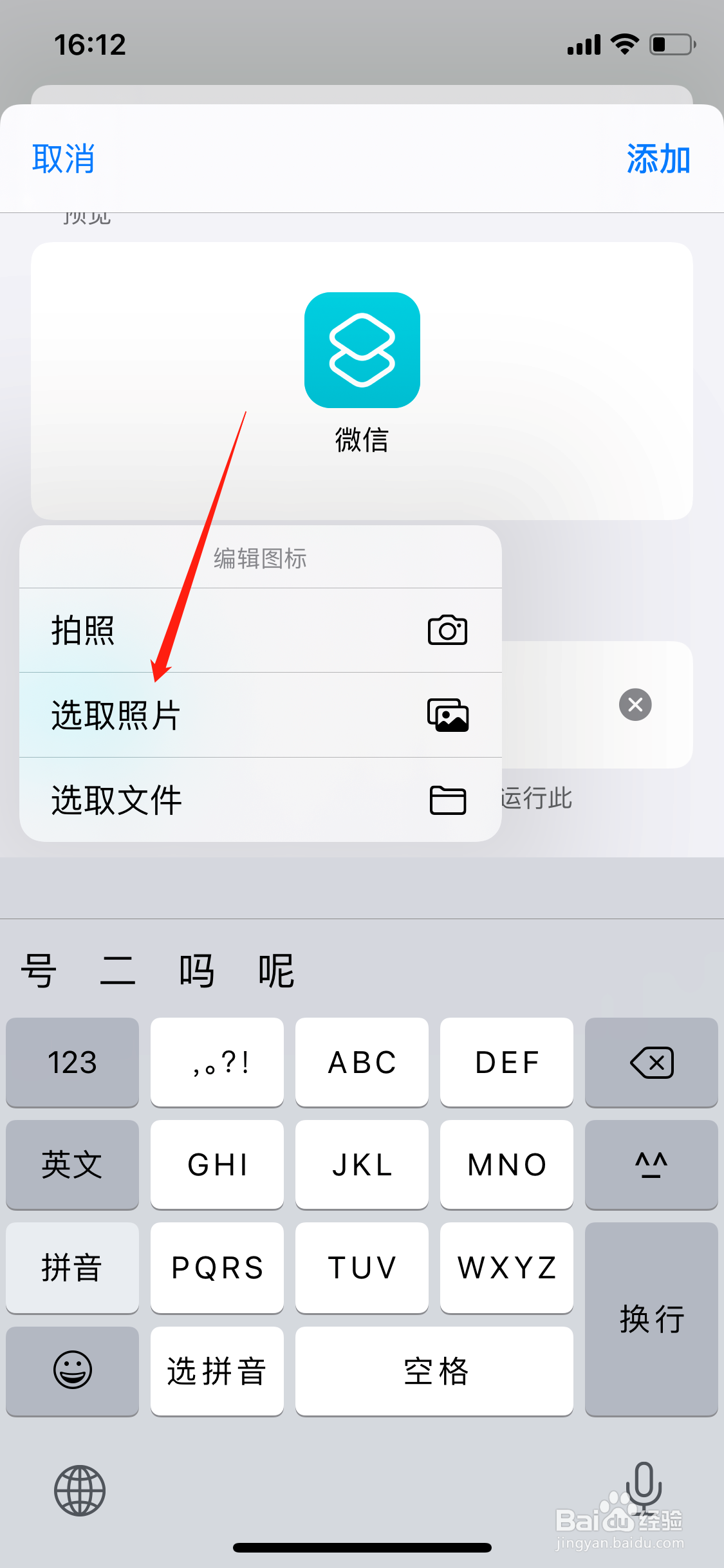
12、选取照片

在相册里面选取一张可爱的照片更换做为图标即可

iPhone苹果手机怎么设置可爱的软件图标

  • 苹果图标怎么换成自己喜欢的
  • 苹果键盘怎么换皮肤
  • 苹果手机键盘壁纸怎么设置
  • 苹果手机如何设置主屏幕图标
  • 苹果手机怎么设置APP个性图标
  • 热门搜索
    如何保护肾脏 如何提高英语 小黄车怎么退押金 如何制作二维码 鱼生病了怎么办 酒泉旅游 如何设计签名 爆炸钩怎么上饵图解 新手做包子如何发面粉 六朝古都是哪里