如何利用Edraw Max设计软件制作PERT图过程图

 时间:2026-02-19 04:51:32

1、第一步,打开Edraw Max设计软件,按照下面步骤操作

“新建--->项目管理--->PERT 图”,如下图所示:

如何利用Edraw Max设计软件制作PERT图过程图

2、第二步,点击“创建”图标按钮,创建空白的画布,查看PERT图形状,如下图所示: 

如何利用Edraw Max设计软件制作PERT图过程图

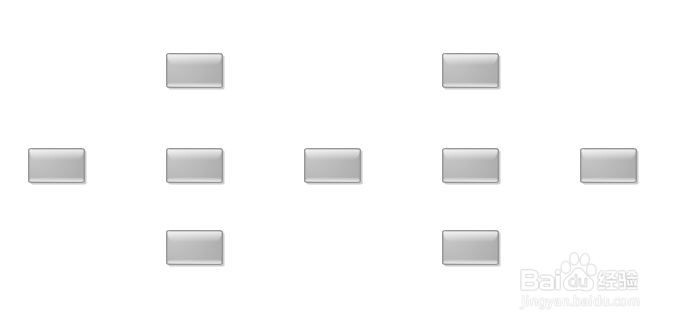
3、第三步,在“PERT图形状”找到“高光任务”,拖曳九个到画布上,如下图所示:
如何利用Edraw Max设计软件制作PERT图过程图

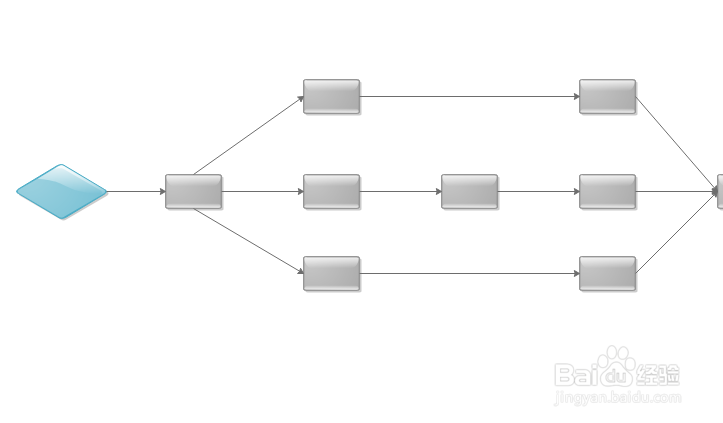
4、第四步,拖曳直线连接线到画布上,连接不同的“高光任务”,如下图所示:

如何利用Edraw Max设计软件制作PERT图过程图

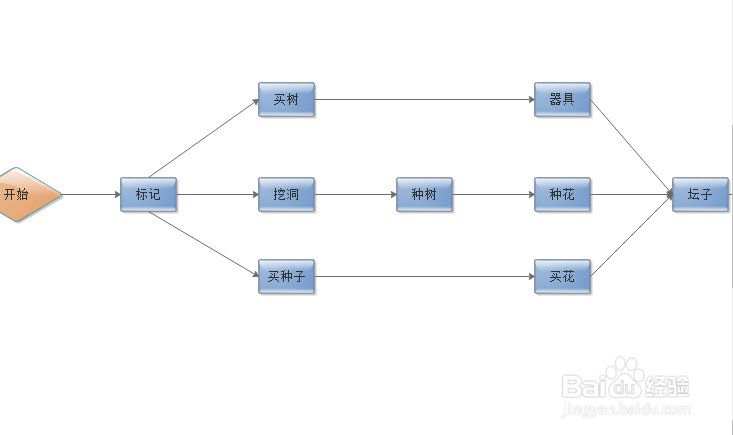
5、第五步,在每个“高光任务”上添加内容,并修改形状的填充色,如下图所示:
如何利用Edraw Max设计软件制作PERT图过程图

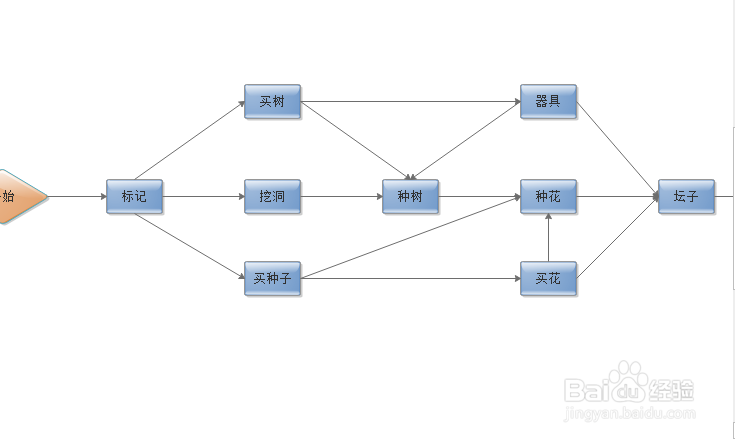
6、第六步,添加高光开始/结束,并在开始和结束位置添加,利用连接线连接,如下图所示:
如何利用Edraw Max设计软件制作PERT图过程图

  • 股权投资基金的收益分配方式?
  • 孕期如何减肥
  • 详细的办理港澳通行证流程和注意事项
  • 从哪几个功能选择纸尿裤
  • 总是打嗝不止怎么办(最有效的方法)?
  • 热门搜索
    引体向上怎么练 bios怎么进入 脊骨的做法大全 雉怎么读 嗓子痒痒老想咳嗽怎么办 筒子骨汤的做法大全 酉怎么读音 羊肚菌的做法 肉皮冻的家庭简单做法 陈醋菠菜花生米的做法