Win10如何关闭135端口?

 时间:2026-04-22 11:35:25

1、进入控制面板后,找到“系统和安全”选项,进入后找到“Windows防火墙”

点击进入Windows防火墙,看到右侧有“更改通知设置,启用或关闭Windows防火墙,还原默认值,高级设置”几个选项,此时点击高级设置。
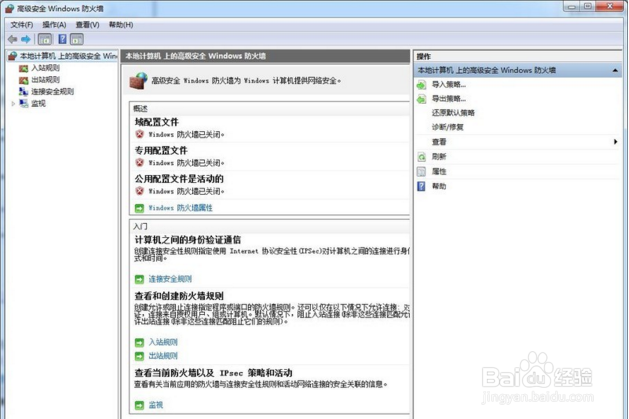
Win10如何关闭135端口?

2、高级设置点击进入后,左边的选项栏中有“入站规则”,用鼠标点击它,右边就会跳出对话框。

Win10如何关闭135端口?

3、在对话框中,点击第一个选项卡“新建规则”然后按下图所示进行相应设置。

Win10如何关闭135端口?

4、按照步骤进行一步步操作,多数操作默认即可,这里选择端口下一步。

Win10如何关闭135端口?

5、红圈部分填入端口号既可以,可以英文逗号隔开同时禁用多个端口。

Win10如何关闭135端口?

6、勾选“阻止连接”,点击下一步,在弹出的菜单默认勾选,点击下一步继续。

Win10如何关闭135端口?

7、名称文本随意命名保存退出即可。

Win10如何关闭135端口?

  • Windows Server系列:[1]网络共享权限设置
  • 360安全卫士如何设置浏览器主页?
  • 七喜一体机怎么进入bios设置u盘启动
  • 如何解决NET 4.0安装时发生严重错误办法
  • 电脑禁用组策略方法 如何禁止gpedit.msc运行
  • 热门搜索
    驻马店旅游 四川旅游学校 北京景区 三星a5怎么截屏 泉州师范学院怎么样 win7怎么查看电脑配置 辞职后社保怎么办 旅游风景图片 纳智捷大7怎么样 300英雄补丁怎么用