1、新建文档,椭圆工具绘制一个椭圆
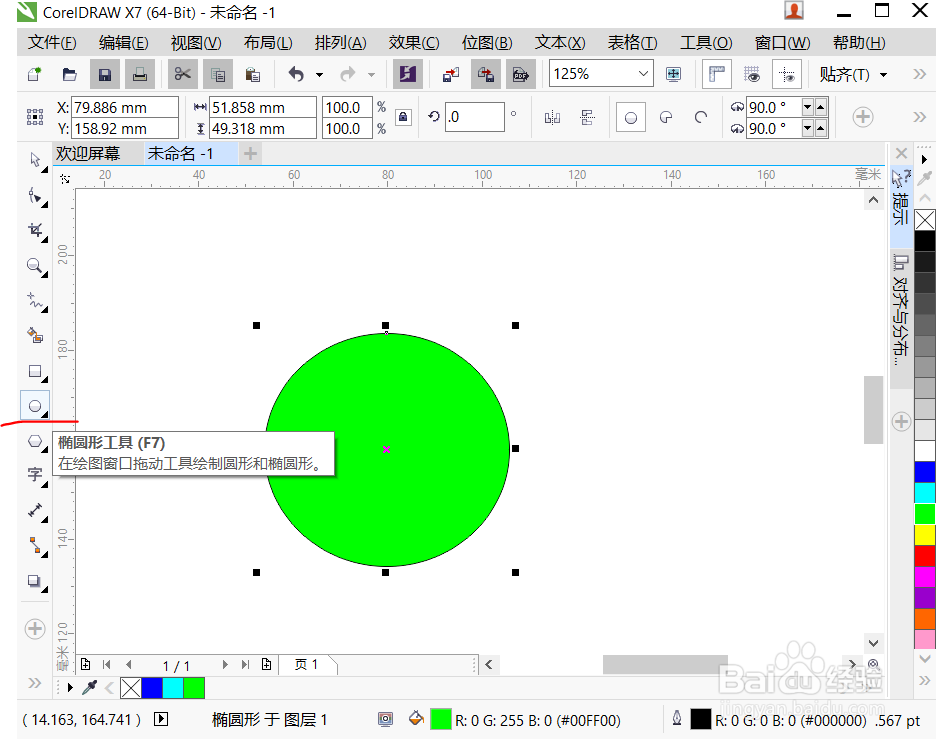
2、选择阴影工具箱中的变形工具

3、选择第一种变形方式——推拉变形

4、向内和向外得到不同图形

5、移动中心点位置可以得到如下两图对比
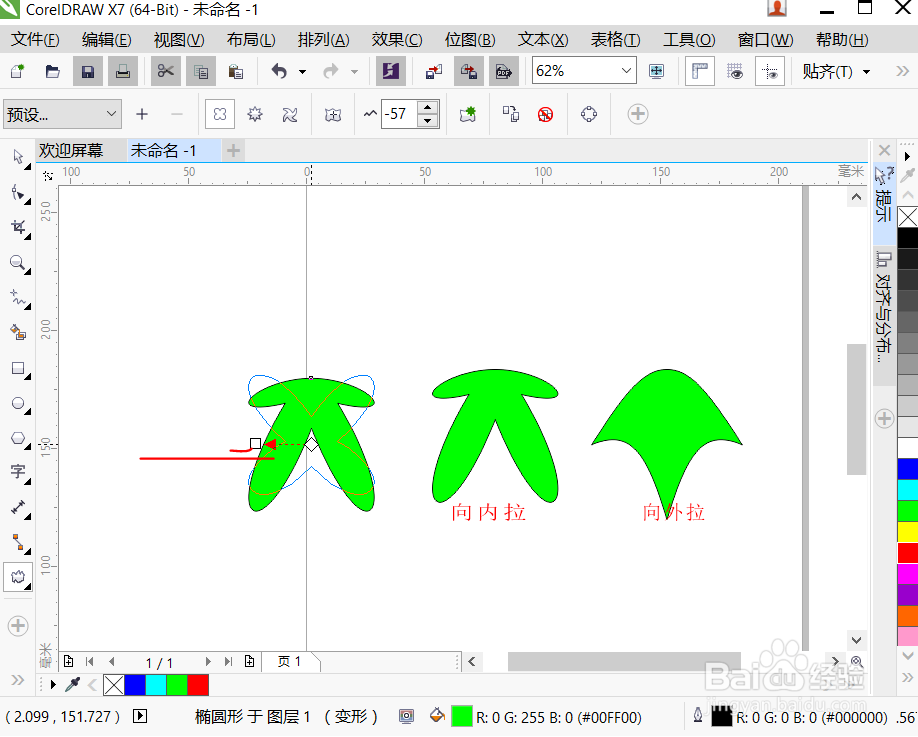

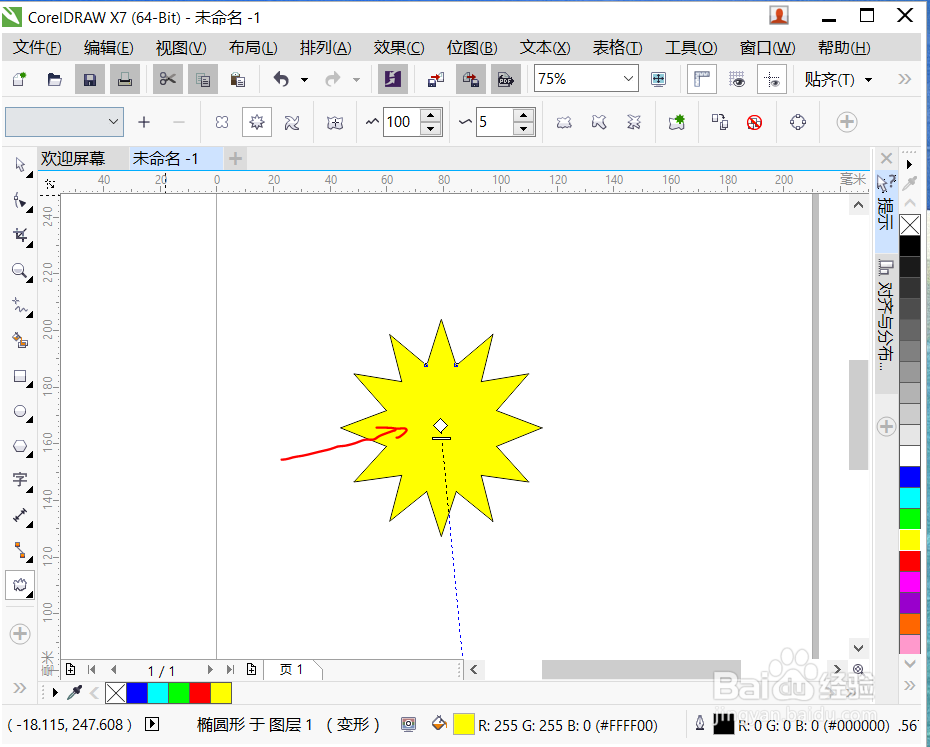
6、同样绘制个正圆,点击变形工具,选择第二个工具——拉链变形,按住拖动

7、移动中心点位置,得到如图图形,还可以对属性栏各项数据修改
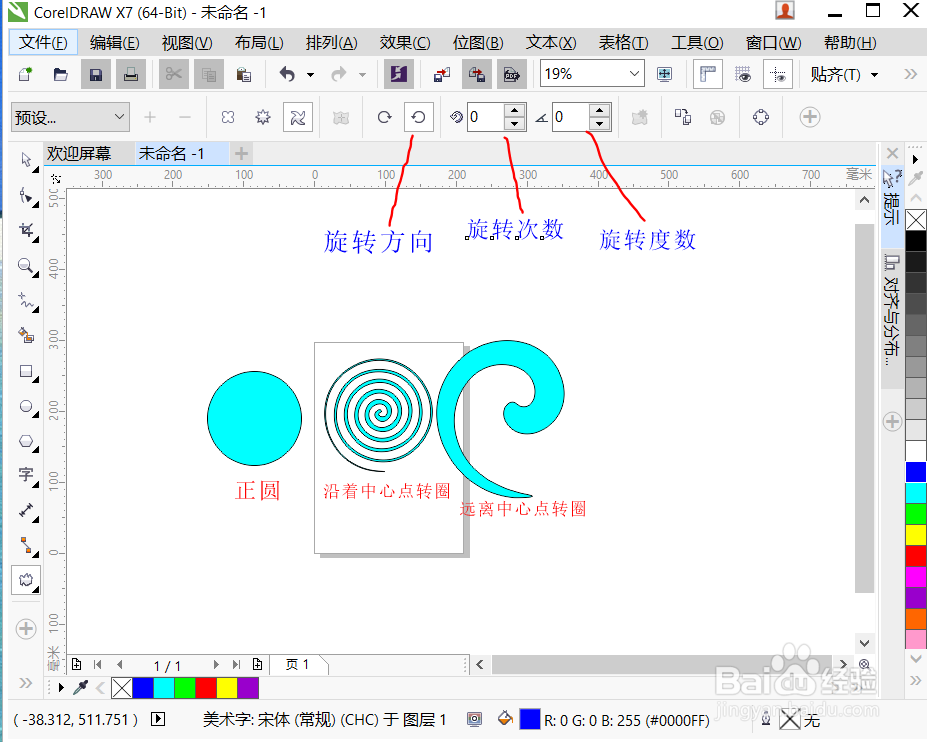
8、同样的步骤,变形工具选择第三种——扭曲变形,沿着中心点转圈,离点越近越密集,越远越大

9、也可对上方属性栏的方向 次数 角度进行设置
10、当然,系统也预设了,几种变形方式,使用效果如下

时间:2026-04-22 05:18:04
1、新建文档,椭圆工具绘制一个椭圆
2、选择阴影工具箱中的变形工具
3、选择第一种变形方式——推拉变形
4、向内和向外得到不同图形
5、移动中心点位置可以得到如下两图对比
6、同样绘制个正圆,点击变形工具,选择第二个工具——拉链变形,按住拖动
7、移动中心点位置,得到如图图形,还可以对属性栏各项数据修改
8、同样的步骤,变形工具选择第三种——扭曲变形,沿着中心点转圈,离点越近越密集,越远越大
9、也可对上方属性栏的方向 次数 角度进行设置
10、当然,系统也预设了,几种变形方式,使用效果如下
