1、新建一个工作簿,点击“数据”之宋帮后在选项卡中找到“现有连接”选项

2、在弹出的对话罪袭框中选择“浏览更多”按钮

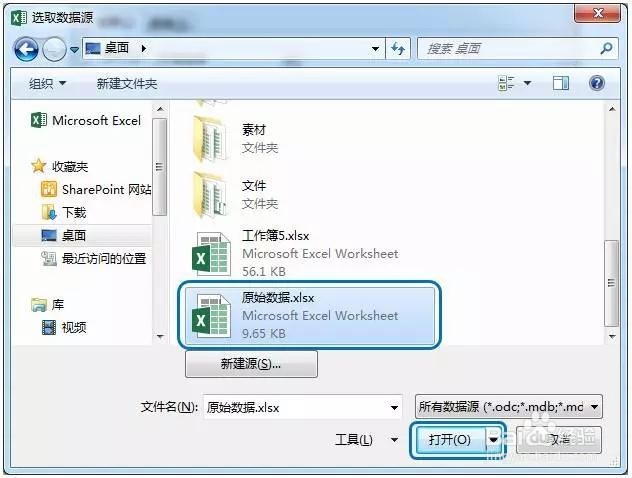
3、在“选取数据源”对话框中找到要提取隐藏惹称瞧工作表的工作簿,点击“打开”按钮
4、选择sheet1,点“确定”按钮。

5、在弹出的“导入数据”对话框中选择“数据的放置位置”选现有工作表并点击确定。

6、于是隐藏的数据就出现啦

时间:2026-04-22 03:33:11
1、新建一个工作簿,点击“数据”之宋帮后在选项卡中找到“现有连接”选项
2、在弹出的对话罪袭框中选择“浏览更多”按钮
3、在“选取数据源”对话框中找到要提取隐藏惹称瞧工作表的工作簿,点击“打开”按钮
4、选择sheet1,点“确定”按钮。
5、在弹出的“导入数据”对话框中选择“数据的放置位置”选现有工作表并点击确定。
6、于是隐藏的数据就出现啦
