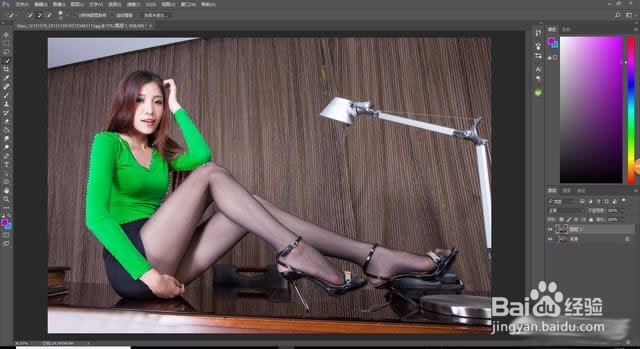
Photoshop快速更换人物衣服颜色

 时间:2024-10-13 18:38:52

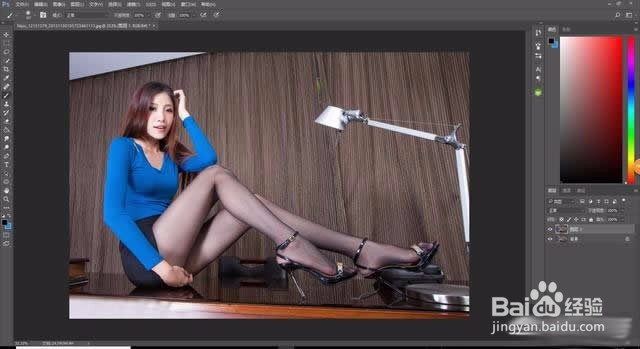
1、方法一:替换颜色法1.打开图片复制一层

Photoshop快速更换人物衣服颜色

2、执行菜单栏:图像-调整-替换颜色,容差越大衣服颜色选择替换的范围越多,这个容差大家可以选择颜色后慢慢调整
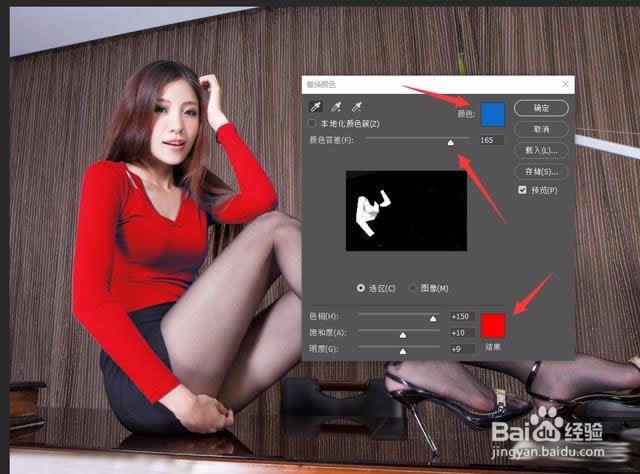
Photoshop快速更换人物衣服颜色

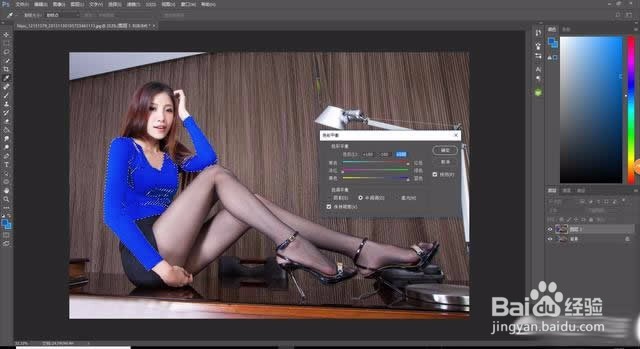
3、方法二:色彩平衡调节法1.打开图片,复制一层,然后执行菜单栏:选择-色彩范围

Photoshop快速更换人物衣服颜色

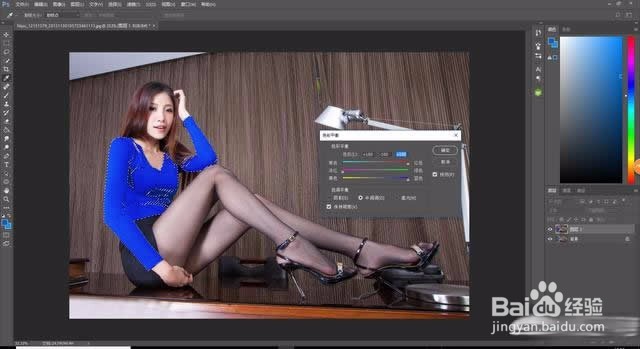
4、执行菜单栏:图像-调整-色彩平衡

Photoshop快速更换人物衣服颜色

5、方法三:去色填充法1.打开图片,复制一层,使用色彩范围选择出衣服

Photoshop快速更换人物衣服颜色

6、按CTRL+SHIFT+U去色处理

Photoshop快速更换人物衣服颜色

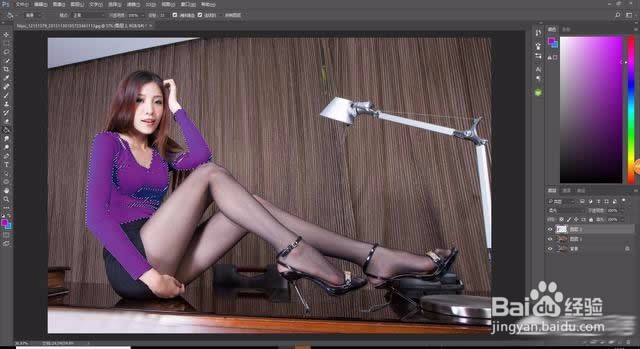
7、新建图层,图层模式改为【柔光】,旋转一个颜色填充即可

Photoshop快速更换人物衣服颜色

8、方法四:色彩饱和度调整法1.打开图片,复制一层,用快速旋转工具选择出衣服

Photoshop快速更换人物衣服颜色

9、执行菜单栏:图像-调整-色相/饱和度,根据衣服的颜色选择

Photoshop快速更换人物衣服颜色

10、然后拖动色相即可

Photoshop快速更换人物衣服颜色
  • 如何使用Photoshop给照片中人物更换衣服颜色?
  • 如何使用Photoshop更改人物衣服颜色?
  • 如何使用Photoshop改变人物衣服颜色
  • Photoshop为人物衣服变换颜色
  • PHOTOSHOP中给人物的衣服换颜色
  • 热门搜索
    痘印怎么办 炖鲅鱼的家常做法 扁桃体发炎怎么办最简单的方法 螃蟹怎么做好吃 蒸鸡蛋糕的家常做法 满天星的养殖方法和注意事项 蝴蝶怎么飞 肚子老是胀气怎么办 解酒最快的方法15分钟 股癣怎么引起的