1、以新建的Excel2013为例。

2、双击打开新建的Excel电子表格。

3、为了便于理解,以下列数据为例。打印区域为A1到J25区域。

4、首先框选A1到J25区域。

5、单击菜单栏中的文件命令,选择打印,进入打印设置页面;或者使用快捷键Ctrl+P快速进入打印设置页面,在设置中选择打印选择区域,此时在预览中可看到需要两页打印选择区域。
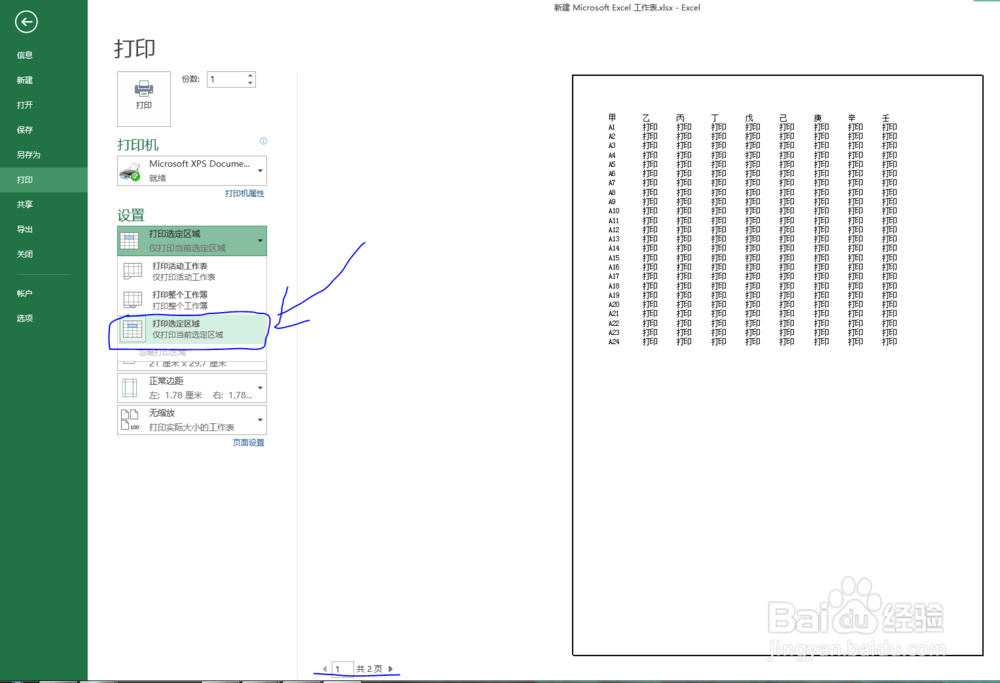
6、选择将整个工作表调整为一页。

7、此时可以在预览中看到,可在一页中打印整个选择区域,打印设置成功。

时间:2026-04-23 04:30:22
1、以新建的Excel2013为例。
2、双击打开新建的Excel电子表格。
3、为了便于理解,以下列数据为例。打印区域为A1到J25区域。
4、首先框选A1到J25区域。
5、单击菜单栏中的文件命令,选择打印,进入打印设置页面;或者使用快捷键Ctrl+P快速进入打印设置页面,在设置中选择打印选择区域,此时在预览中可看到需要两页打印选择区域。
6、选择将整个工作表调整为一页。
7、此时可以在预览中看到,可在一页中打印整个选择区域,打印设置成功。
