1、新建一个“方框”和“热区“
分别命名为:”方块“和”热区“
”方块“大小为:200*200
”热区“大小为:100*100
**“热区”无所谓大小,这里仅为示例参考,可以看到“热区”
如图所示:

2、”方块“设置一个”命中“状态,用”虚线“状态来区别”移动“过程
如图所示:

3、”方块“设置一个”鼠标长按时“的动作:
-----
1.设置“热区”的尺寸,尺寸大小和“方块”一致
2.移动”热区“到指定位置(x,y),以鼠标的绝对位置为参考,比如:x=[[Cursor.x-This.width/2]],y=[[Cursor.y-This.height/2]])
3.设置”方块“为”选中“状态
-----
参考参数如下图:

4、“热区”需要设置两个动作,一个“鼠标移动时”,一个“鼠标松开时”
5、”热区“设置一个”鼠标移动时“的动作:
-----
1.移动”热区“到指定位置(x,y),以鼠标的绝对位置为参考,比如:x=[[Cursor.x-This.width/2]],y=[[Cursor.y-This.height/2]])
2.移动”方块“到指定位置(x,y),以鼠标的绝对位置为参考,比如:x=[[Cursor.x-This.width/2]],y=[[Cursor.y-This.height/2]])
-----
6、”热区“设置一个”鼠标松开时“的动作,用来结束”移动“状态:
-----
1.移动”热区“到指定位置(x,y),任意位置, 比如:x=0,y=0
2.设置“热区”大小为1*1
3.设置”方块“为”未选中“状态
-----
参考参数如下图:

7、动作设置完后,就可以看效果了
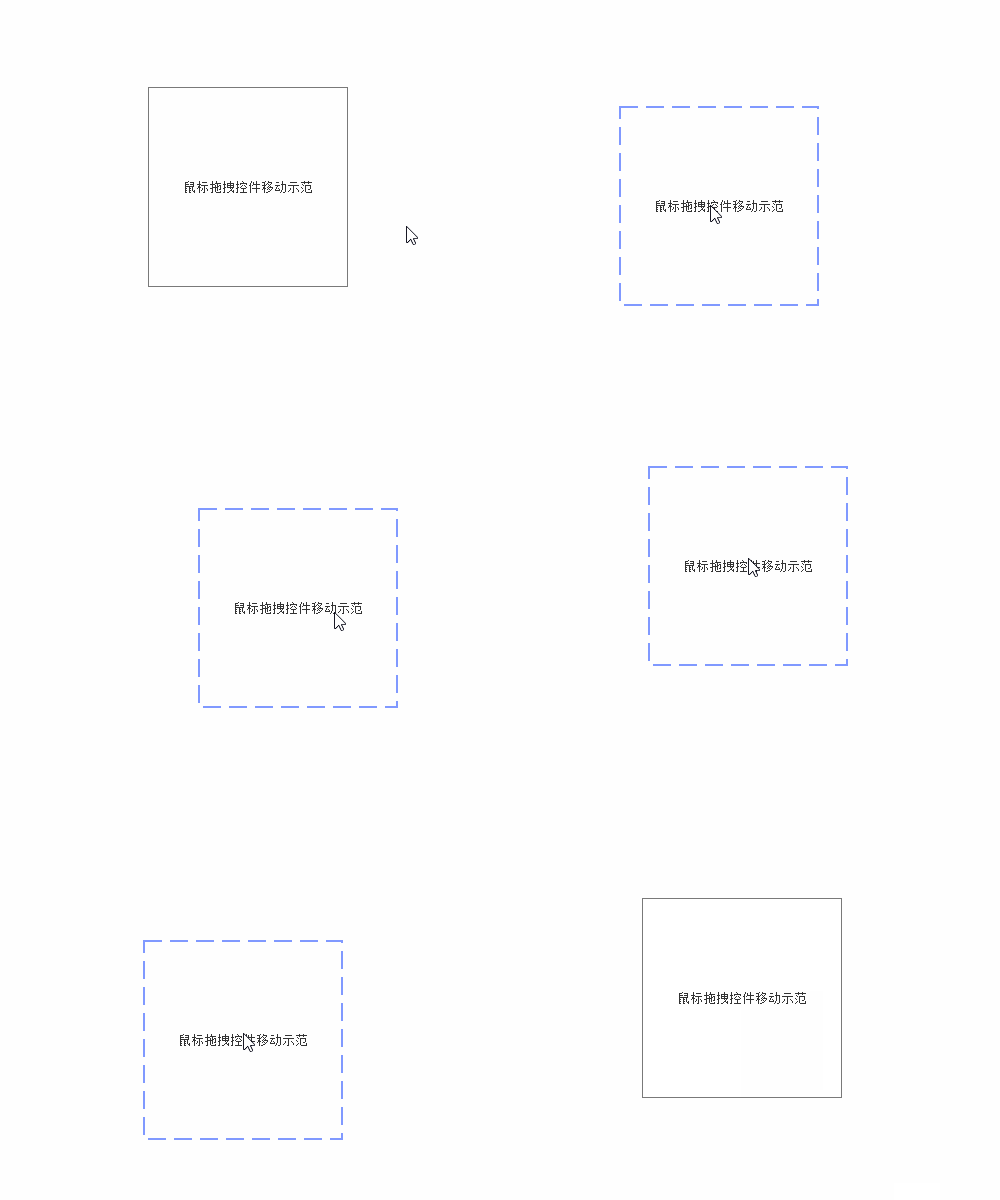
在”方块“范围内点长按鼠标后,”方块“就可以跟随鼠标移动,松开鼠标,”方块“停止移动,即完成了鼠标拖拽控件移动~
哈~达成效果!相对完美