192.168.1.1 路由器设置修改密码

 时间:2026-02-13 23:20:16

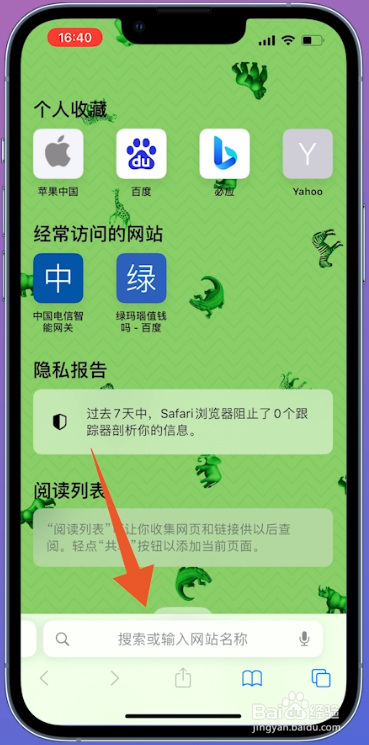
1、点击地址栏

进入苹果手机Safari浏览器界面,先点击下方的地址栏。
192.168.1.1 路由器设置修改密码

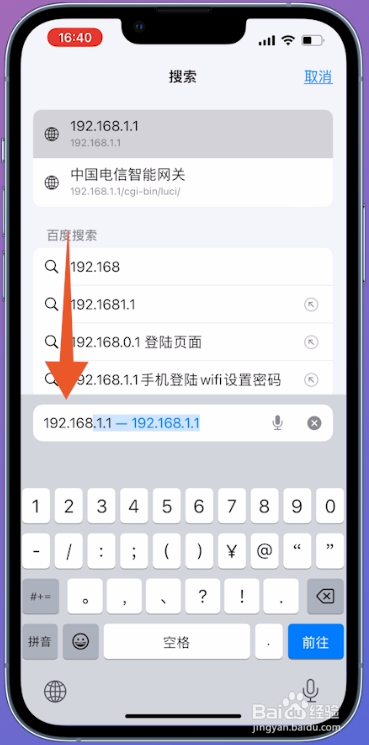
2、点击路由器地址

在这个地址栏里面输入192.168.1.1的地址后点击前往。
192.168.1.1 路由器设置修改密码

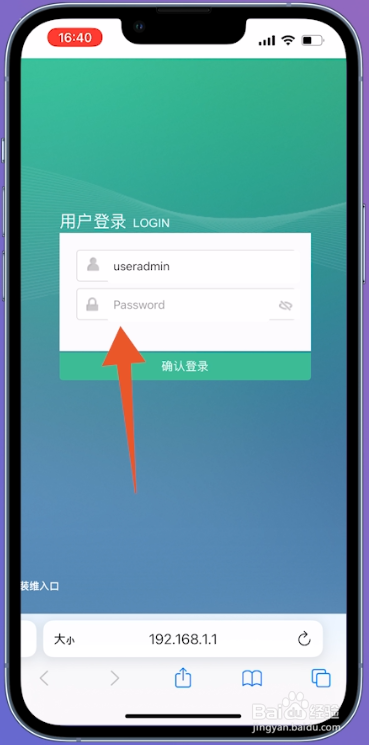
3、点击密码框

找到里面的密码输入框后点击这个密码框。

192.168.1.1 路由器设置修改密码

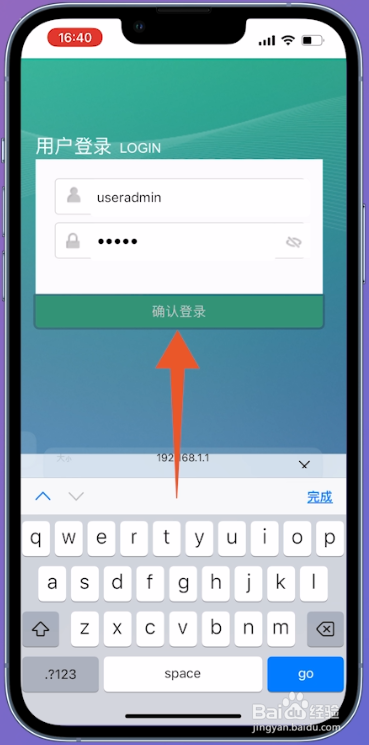
4、点击确认登录

输入你的路由器管理密码后点击确认登录。

192.168.1.1 路由器设置修改密码

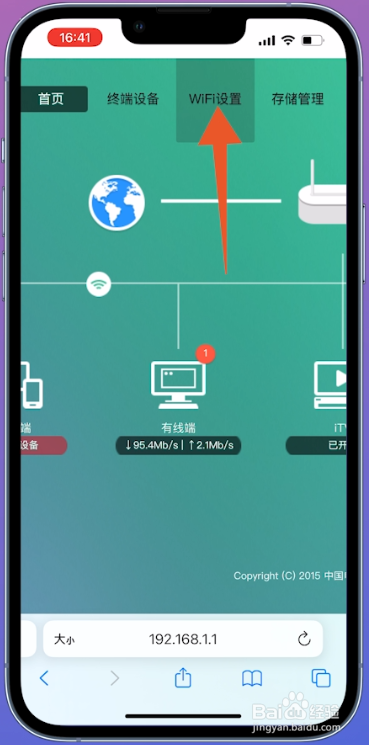
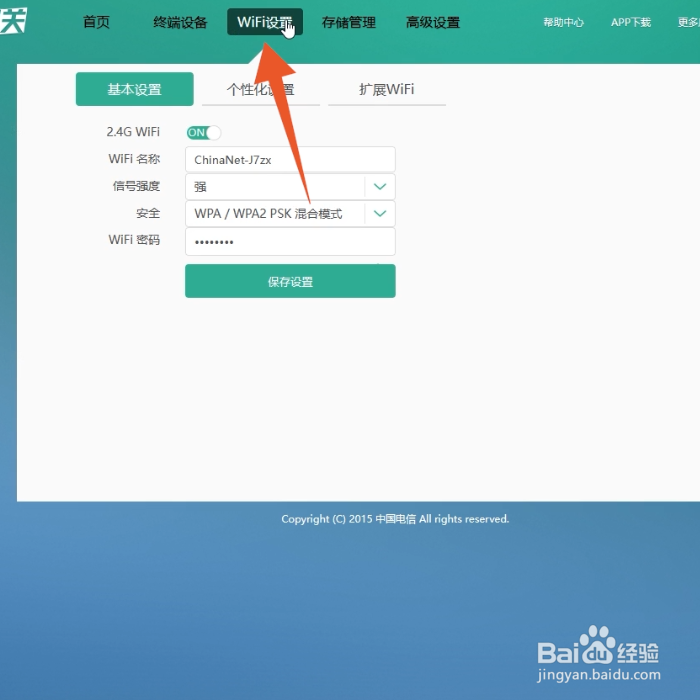
5、点击WiFi设置

再在上方的导航栏里面点击WiFi设置的选项。

192.168.1.1 路由器设置修改密码

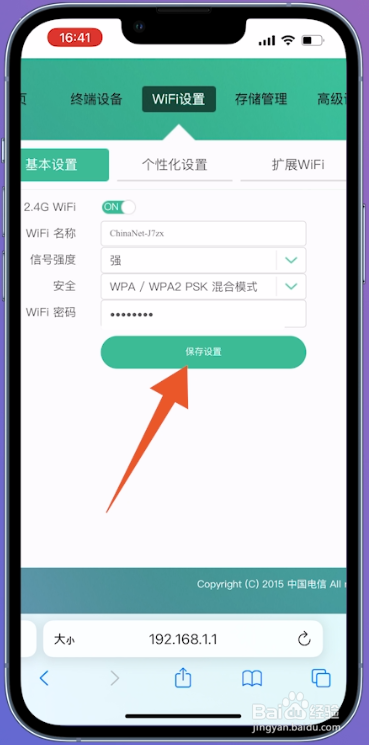
6、点击保存设置

修改你想要的密码后点击保存设置就可以了。

192.168.1.1 路由器设置修改密码

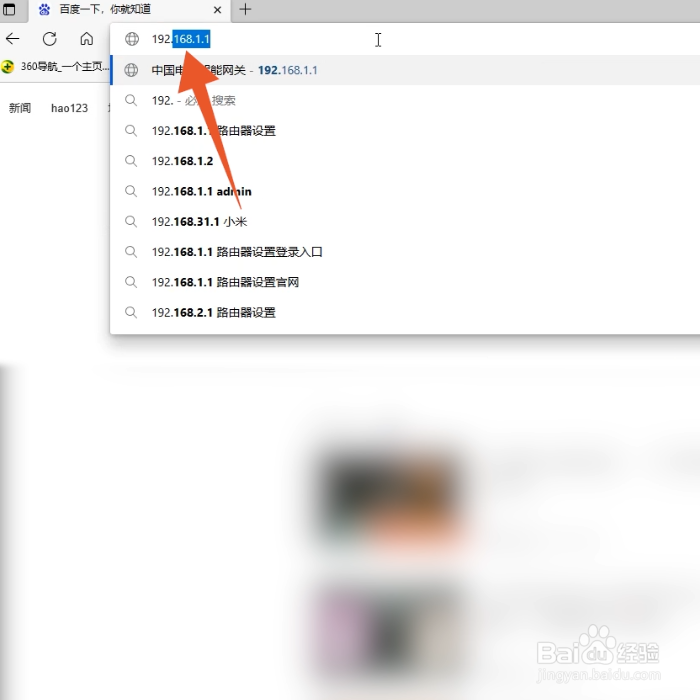
1、输入地址

进入Windows电脑自带的浏览器界面,在上方的地址栏输入192.168.1.1后按下回车键。
192.168.1.1 路由器设置修改密码

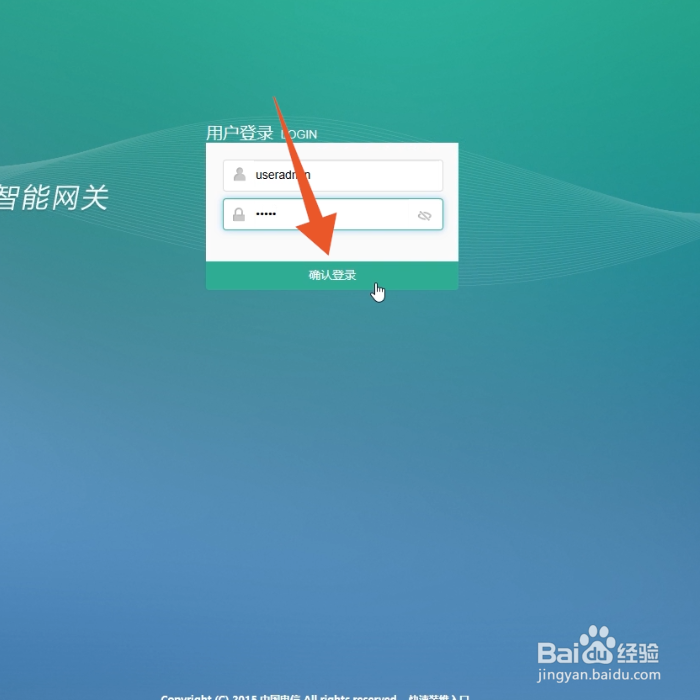
2、点击确认登录按钮

在密码框里面输入你的路由器登录密码后点击确认登录按钮。
192.168.1.1 路由器设置修改密码

3、点击WiFi设置选项

再选择并点击上方的WiFi设置的功能选项。

192.168.1.1 路由器设置修改密码

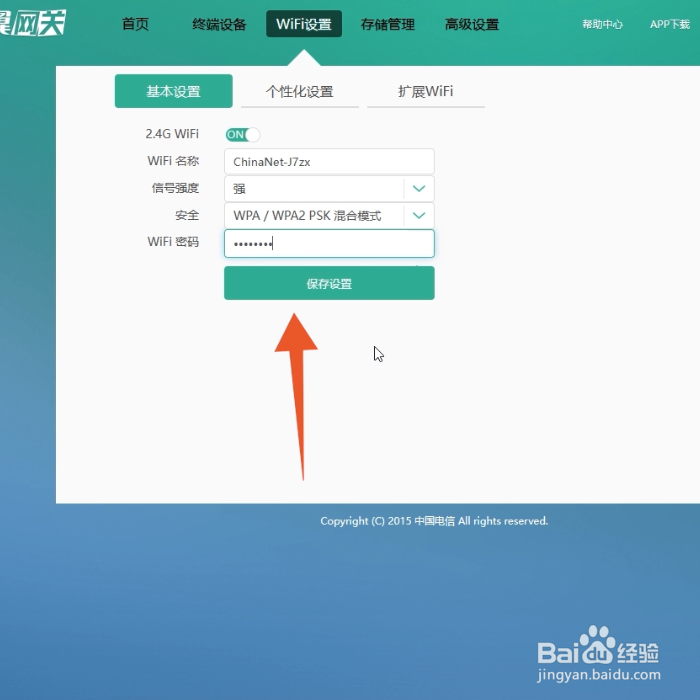
4、点击保存设置按钮

在WiFi密码一栏里修改你想要的密码后再点击保存设置按钮即可。
192.168.1.1 路由器设置修改密码

  • 192.168.1.1 路由器设置修改密码
  • 192.168.1.1 路由器设置修改密码
  • 修改wifi密码192.168.1.1
  • 192.168.1.1手机登录wifi设置密码
  • 192.168.1.1怎么修改wifi密码
  • 热门搜索
    怎么祛斑啊 怎么练肺活量 嘴唇上长泡怎么办 舌头被烫了怎么办 拼多多怎么退款 椰子油怎么吃 飞利浦显示器怎么样 sydney怎么读 怎么止血 鸢尾怎么读