ps cc版如何进行切片?

 时间:2026-02-13 15:44:54

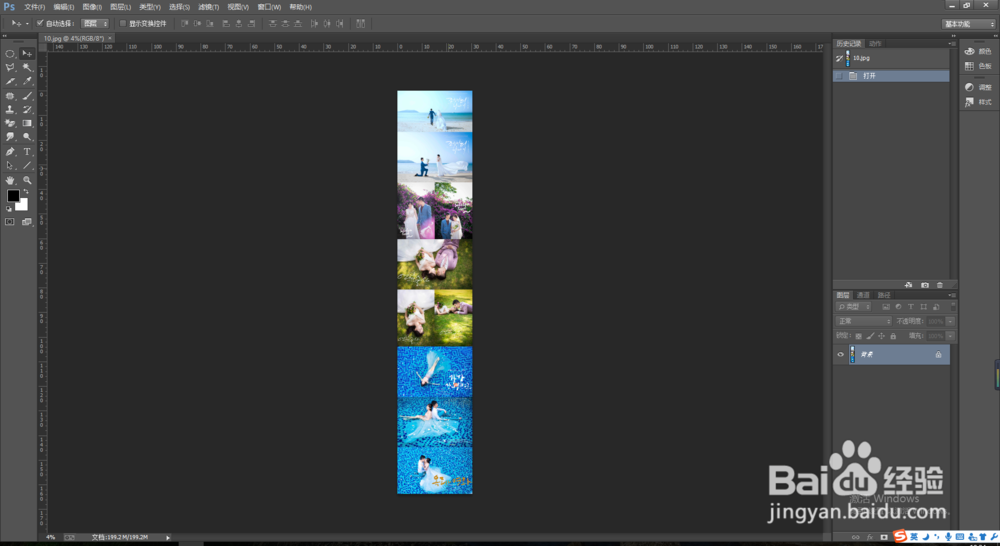
1、打开ps cc版,我们放入一张要切片的图,如图:
ps cc版如何进行切片?

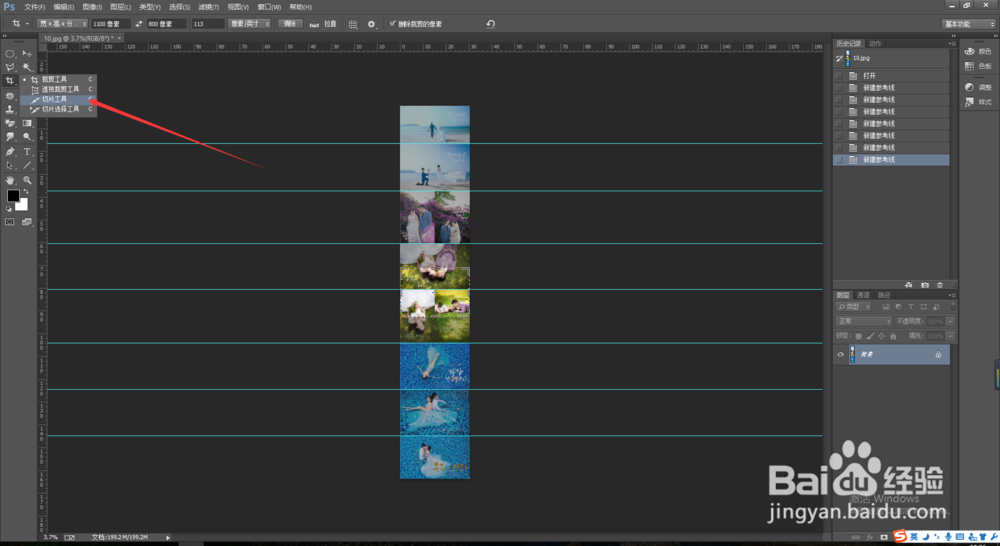
2、当图片放进去了之后拖动标尺到你想要裁的位置,如图:

ps cc版如何进行切片?

3、我们现在就把裁剪按钮切换到切片工具,如图:

ps cc版如何进行切片?

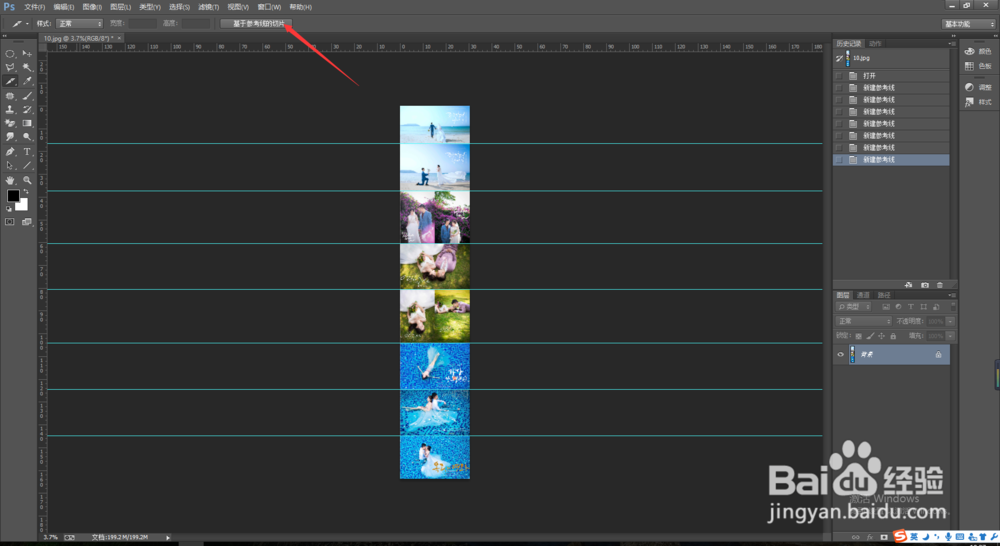
4、好的,现在就到了切片工具按钮了,在ps上方会有个【基于参考线的切片】,我们单击一下它,如图:
ps cc版如何进行切片?

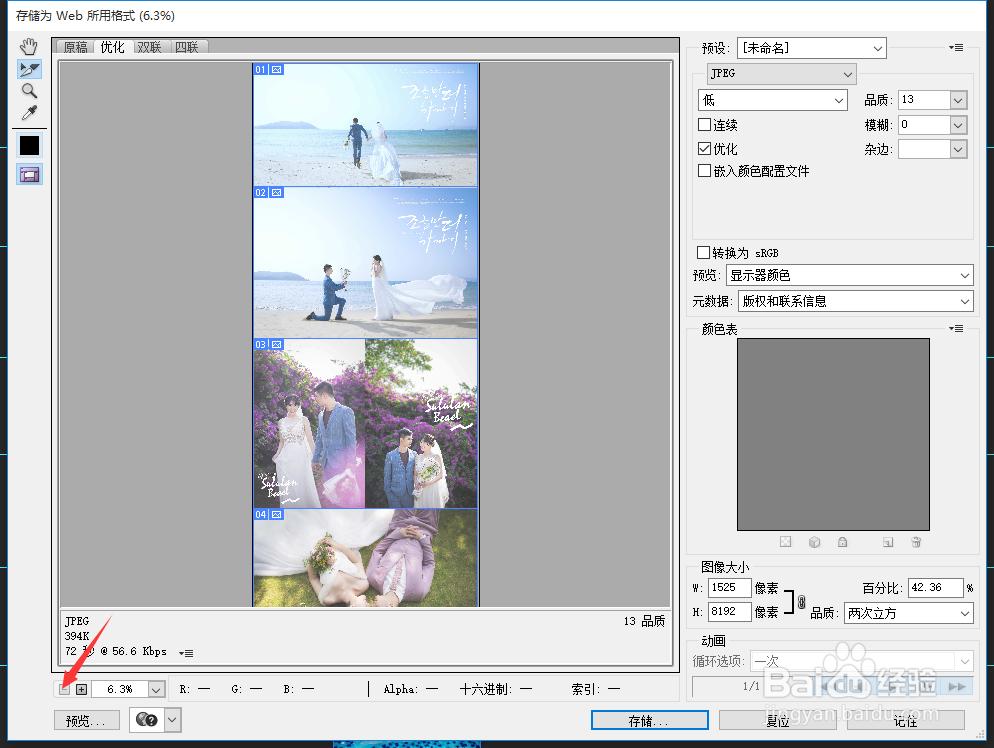
5、我们现在就可以进行保存,这里小编的要告诉大家一个快捷键喔:ctrl+alt+shift+s呢,这样我们就可以打开保存的界面了,这个界面和你的Ctrl+s保存的界面可不一样呢,我们单击一下减号,可方便查看图片,如图:
ps cc版如何进行切片?

6、当一切都OK之后我们单击【存储】按钮,如图:

ps cc版如何进行切片?

7、存储之后它会自动在桌面添加一个【images】文件夹,如图:

ps cc版如何进行切片?

  • PS如何在在特定布料上获取特定的形状?
  • ps中选择并遮住如何使用
  • 怎么用好PS的缩放和移动功能
  • photoshop中切片工具的使用方法【切图】
  • ps怎么做波点
  • 热门搜索
    速溶咖啡什么牌子好 盘是什么意思 au750是什么意思 style是什么意思 乌鸦坐飞机什么梗 物美价廉的意思 天道酬勤是什么意思 酬谢的意思 生化流产是什么意思 送礼物送什么好