PPT中如何按比例调整插入图片的大小

 时间:2026-04-24 03:04:58

1、如本例,要求对下图中PPT页面内插入的图片大小进行调整。

PPT中如何按比例调整插入图片的大小

2、点击选中要调整的图片,点击【格式】功能选项卡,然后在[大小]项目中点击对话框启动器。

PPT中如何按比例调整插入图片的大小

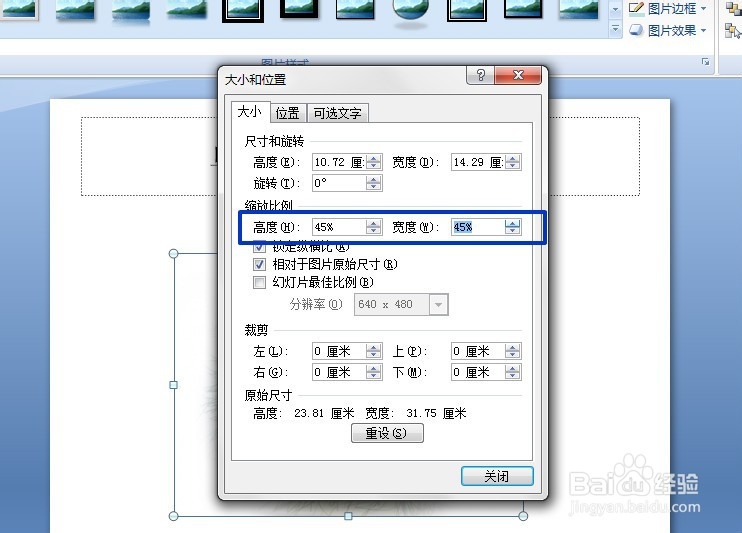
3、如下图,通过上一步骤,在系统中弹出了【大小和位置】对话框。

PPT中如何按比例调整插入图片的大小

4、在通过上一步骤,系统弹出的【大小和位置】对话框中,点击选择[大小]功能选项卡,然后在对话框中点击[高度]和[宽度]后面的按钮,调整图片的显示比例,完成后点击【关闭】按钮,将对话框关闭。
PPT中如何按比例调整插入图片的大小

5、返回到页面中,通过以上操作步骤,在页面中插入的剪贴画图片的高度和宽度就按照用户设定的比例进行了调整,结果如下图所示:

PPT中如何按比例调整插入图片的大小

  • PPT中如何按比例缩放插入图片的大小
  • 如何使用Powerpoint异地演示文稿?
  • 如何让没有安装PowerPoint的计算机播放演示文稿
  • PPT如何设置绿色背景
  • 怎样设置幻灯片放映时鼠标移过对象突出显示
  • 热门搜索
    水疗怎么做 嘴唇太厚怎么变薄 我的世界鱼怎么养 急救常识 依赖的近义词 一眨眼的近义词 小孩牙齿有洞怎么办 东张西望的近义词 痛经怎么治 天然气壁挂炉怎么用