奥维互动地图怎么插入路线的起点和终点

 时间:2026-02-15 22:22:42

1、点击标签工具,点击起点位置

奥维互动地图怎么插入路线的起点和终点

2、输入名称,点击以此为路线起点

奥维互动地图怎么插入路线的起点和终点

3、在次点击标签工具,点击终点位置

奥维互动地图怎么插入路线的起点和终点

4、输入名称,点击以此为路线终点

奥维互动地图怎么插入路线的起点和终点

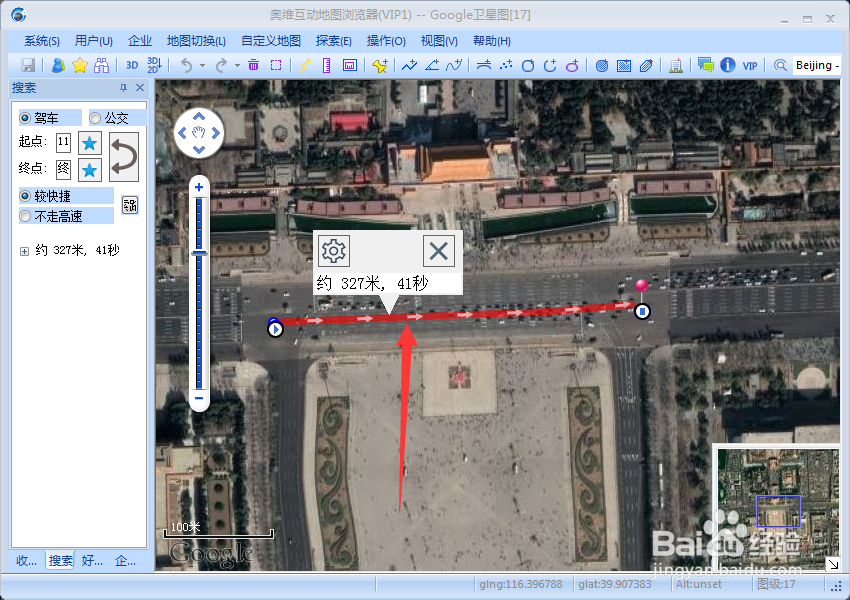
5、起点和终点路线自动生成如果显示不正确按住鼠标左键拖动起点或终点位置,直到显示正确即可。

奥维互动地图怎么插入路线的起点和终点

6、完成路线调整后,点击生成的路线可看到距离所需时间

奥维互动地图怎么插入路线的起点和终点

7、总结

点击标签工具,点击起点位置;

输入名称,点击以此为路线起点;

在次点击标签工具,点击终点位置;

输入名称,点击以此为路线终点;

起点和终点路线自动生成,如果显示不正确按住鼠标左键拖动起点或终点位置,直到显示正确即可;

完成路线调整后,点击生成的路线可看到距离和所需时间。

  • 怎么防止共享文件被删除,被删除如何恢复?
  • 如何设置万能看图王为自动适应窗口?
  • 新手入门CAD基本设置教程
  • 设置开机密码输入错误次数锁定电脑
  • cad2004布局颜色更改为黑色
  • 热门搜索
    凉拌豆芽的做法 职业定位怎么写 尴尬五笔怎么打 浙江金华旅游 丽江旅游地图 怎么订飞机票 好好学习天天向上英语怎么说 仙剑五前传攻略 大熊猫的特点 旅游节目