creo如何使用边界混合指令

 时间:2024-10-13 19:17:02

1、新建一个零件,边界混合是要有4条线才能使用的,所以,我们先来草绘4条线段,注意4条线段要闭合

creo如何使用边界混合指令

2、点击草绘,我们先画一条直线

creo如何使用边界混合指令

3、然后我们,创建一个平面,当然你也可以不创建一个新的平面直接画,这里我们重新创建了一个平面,并且在上面草绘了一条直线,现在我们就有两条线段了

creo如何使用边界混合指令

4、然后我们创建另外两条线段,注意4条线段要闭合

creo如何使用边界混合指令

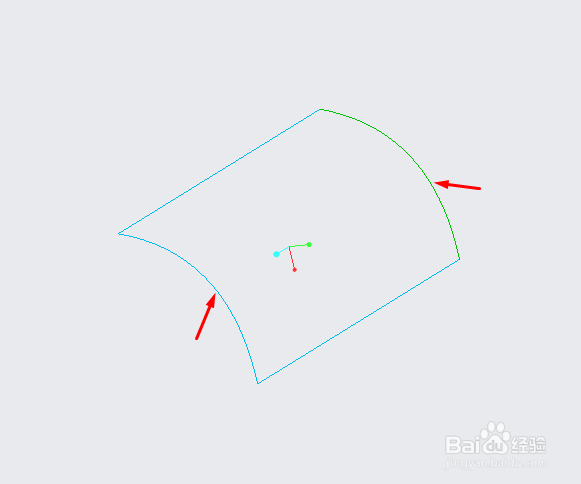
5、然后点击边界混合指令,注意,我们先选择两条线段,选第二条线段的时候,记得按住CTRL键

creo如何使用边界混合指令creo如何使用边界混合指令

6、然后我们点击左上角的第二方向,选择另外两条线段

creo如何使用边界混合指令creo如何使用边界混合指令

7、点击确定,这样我们就用边界混合指令完成了一个曲面了。

creo如何使用边界混合指令
  • Creo3.0如何通过“边界混合”构建高级曲面
  • Creo软件中模型平移、翻转怎么操作
  • Creo中几何阵列的操作方法
  • Creo样式曲线编辑功能使用方法
  • creo7.0复制几何的使用教程
  • 热门搜索
    浙江科技学院怎么样 中国十大必去旅游城市 酒精过敏了怎么办 情侣旅游 莱芜旅游 凉拌秋葵怎么做 手被烫伤后怎么处理 腾冲旅游攻略 坐飞机可以带多少行李 惠州巽寮湾旅游攻略