1、找到已经下载好的字体安装文件。

2、双击打开字体安装文件。

3、点击左上角安装按钮。

4、系统安装中,等待片刻即可。

1、打开已经下载好的字体所在文件夹。

2、全选并复制所有字体。
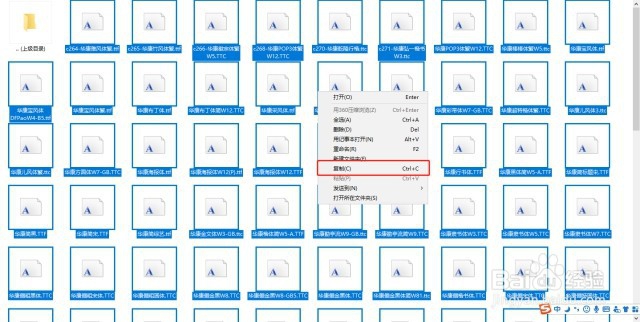
3、打开我的电脑->C盘->Windows->Fonts文件夹
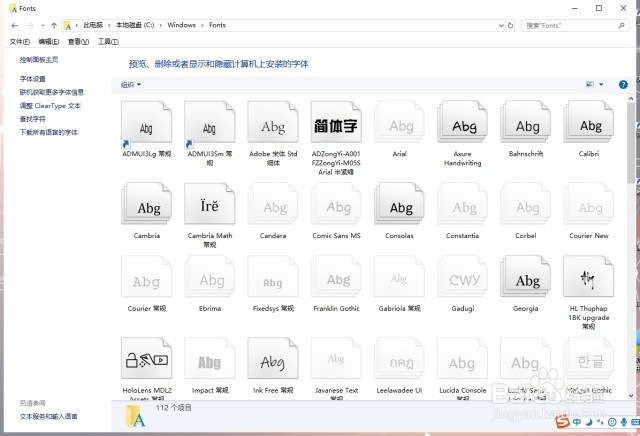
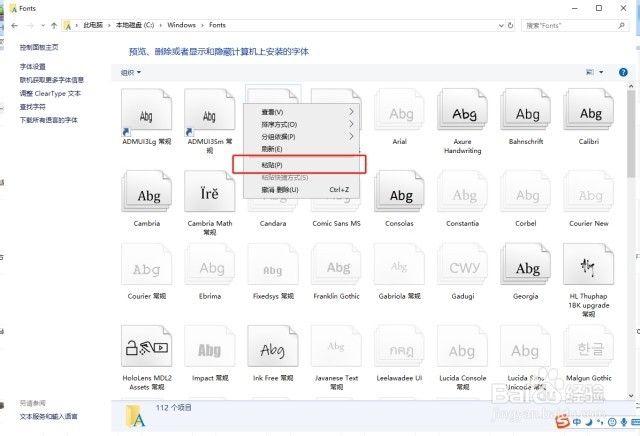
4、之后粘贴所有字体到此文件夹即可。
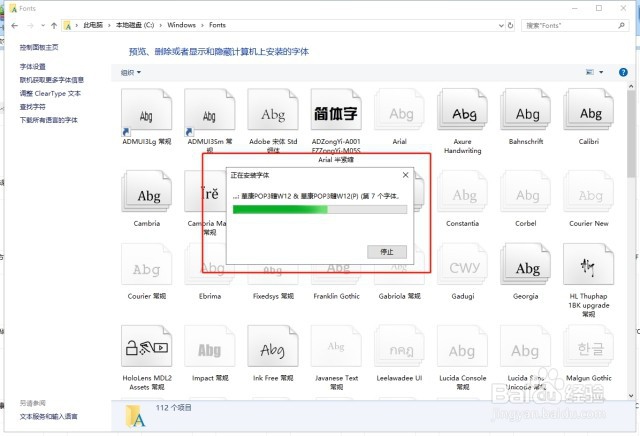
5、等待系统复制,待复制完成后字体也就安装完成了。
时间:2026-04-23 13:17:55
1、找到已经下载好的字体安装文件。
2、双击打开字体安装文件。
3、点击左上角安装按钮。
4、系统安装中,等待片刻即可。
1、打开已经下载好的字体所在文件夹。
2、全选并复制所有字体。
3、打开我的电脑->C盘->Windows->Fonts文件夹
4、之后粘贴所有字体到此文件夹即可。
5、等待系统复制,待复制完成后字体也就安装完成了。
