ps怎么制作金色质感肌理背景

 时间:2026-02-14 18:35:29

1、第一步:我们打开ps新建一个自己需要的画布大小。

ps怎么制作金色质感肌理背景

2、第二步:我们新建一个画布,然后填充颜色,填充一个比较合适的颜色,如图。

ps怎么制作金色质感肌理背景

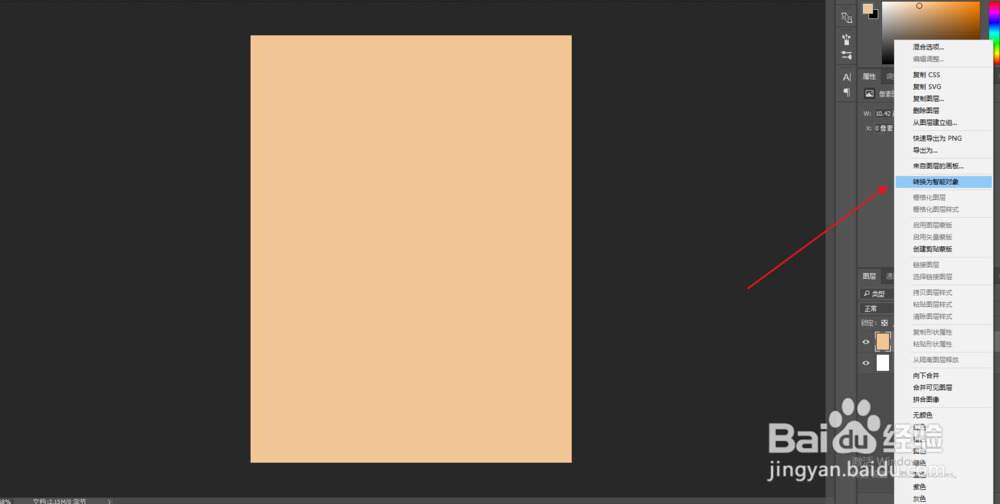
3、第三步:我们把这个填充了颜色的图层转换为智能滤镜,然后再添加杂色,这样方便调整。如图。
ps怎么制作金色质感肌理背景

ps怎么制作金色质感肌理背景

4、第四步:调整色彩平衡到合适的颜色,如图。小编这里中间调的黄色调节到了-39其余不变,可以作为参照。

ps怎么制作金色质感肌理背景

5、第五步:我们添加调节亮度对比度,使其更具有金色质感。如图

ps怎么制作金色质感肌理背景

6、第六步:我们再次新建一个图层并填充最开始的那个色值,再转换为智能滤镜。

ps怎么制作金色质感肌理背景

7、第七步:我们再次为这个新建的图层添加杂色,添加的杂色数量和刚才一致就可以。并为这个图层添加动感模糊。然后降低我们这个图层的不透明度,如图。

ps怎么制作金色质感肌理背景

ps怎么制作金色质感肌理背景

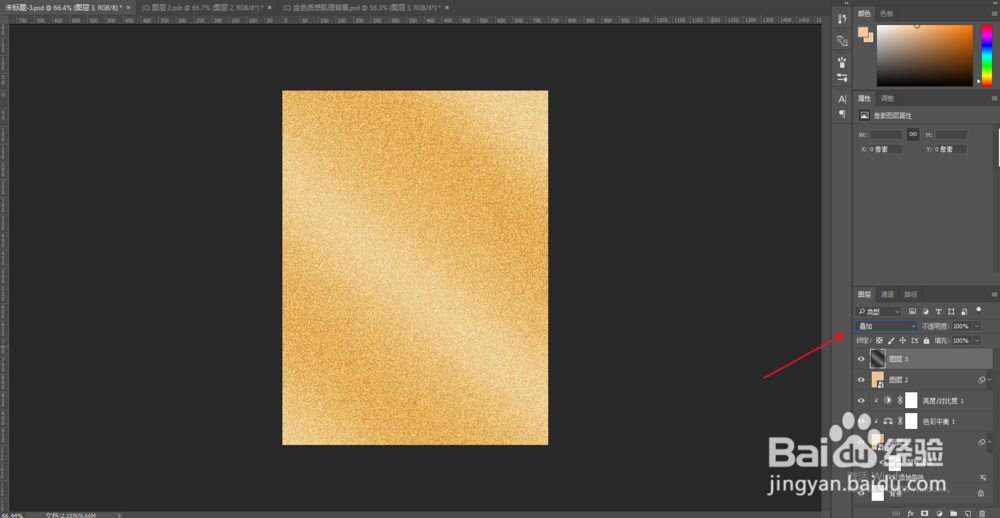
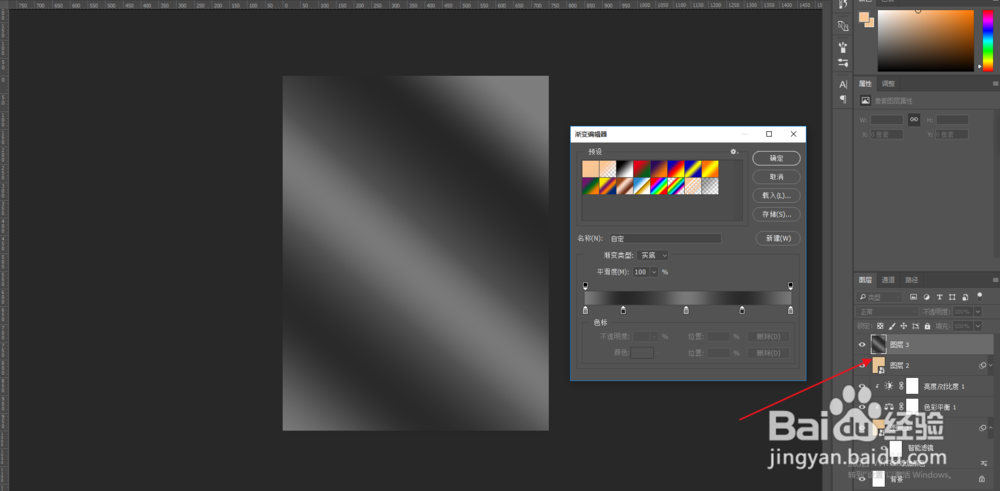
8、第八步:我们再次添加一个图层并调整渐变,最后我们颜色混合模式选择为叠加,这样我们的金色肌理背景就完成了,如图。
ps怎么制作金色质感肌理背景

ps怎么制作金色质感肌理背景

  • PS制作个性图片LOGO
  • Photoshop怎么设置绘画时仅显示十字线
  • PS(Photoshop2022)橡皮工具像素值怎么调节
  • PS如何绘制一个好看的圆形色环?
  • ps教程之利用ps滤镜制作乳胶漆特效
  • 热门搜索
    吉利博越怎么样 血液循环不好怎么办 鬼压床怎么解决 龙发装饰公司怎么样 梦魇是怎么回事 眼睛闪光是怎么回事 北京现代怎么样 海南师范大学怎么样 宝马5系怎么样 耳机进水了怎么办