excel该如何实现清空红色字体区域

 时间:2026-04-24 11:10:36

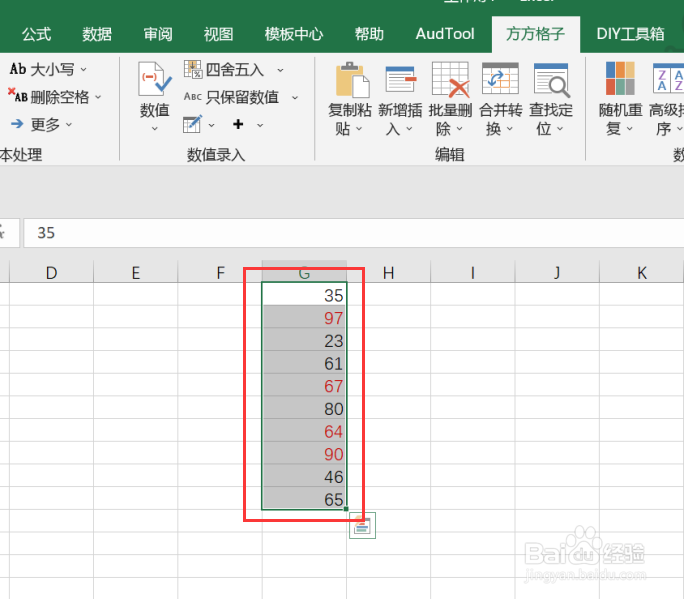
1、我们伐撤需要将表格内的单元格中的数据来实现清空红色字体区域的操作,首先我们应该先打开excel软件,点击软件内的“方方格子”选项卡。

excel该如何实现清空红色字体区域

2、点击方方格子选项卡后,我们要选中要进行处理的数据区域。

excel该如何实现清空红色字体区域

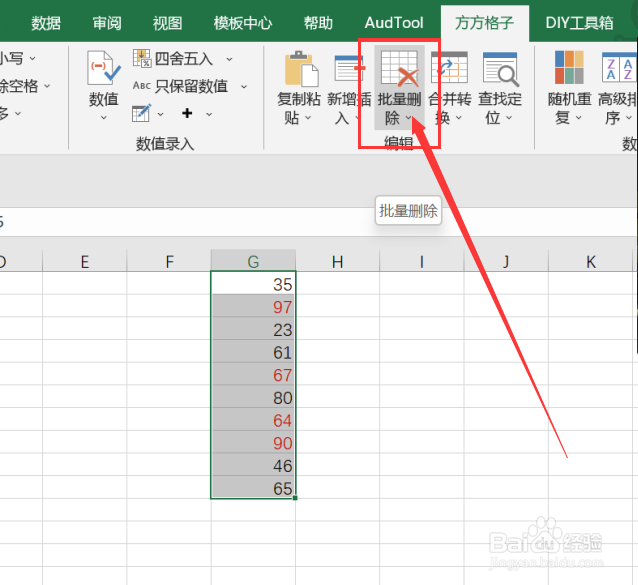
3、选中要进行处理的数据区域后,我们要点击编辑模块中的“批量删除”选项卡。
excel该如何实现清空红色字体区域

4、点击批量删除选项卡后返海,我们要点击下拉菜单中的“清空指定区域”选项卡。

excel该如何实现清空红色字体区域

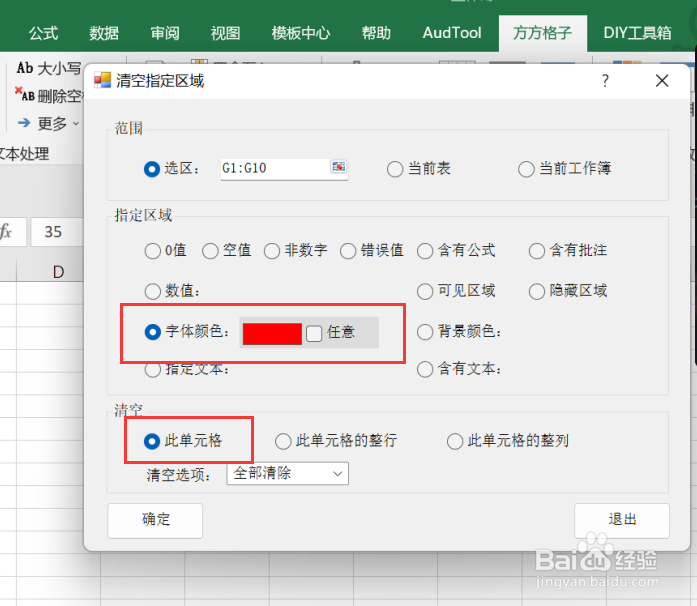
5、点击清空指定区域选项卡后,就会出现一个对话框,我们要根据对话框内容来选择要进行的操作。
excel该如何实现清空红色字体区域

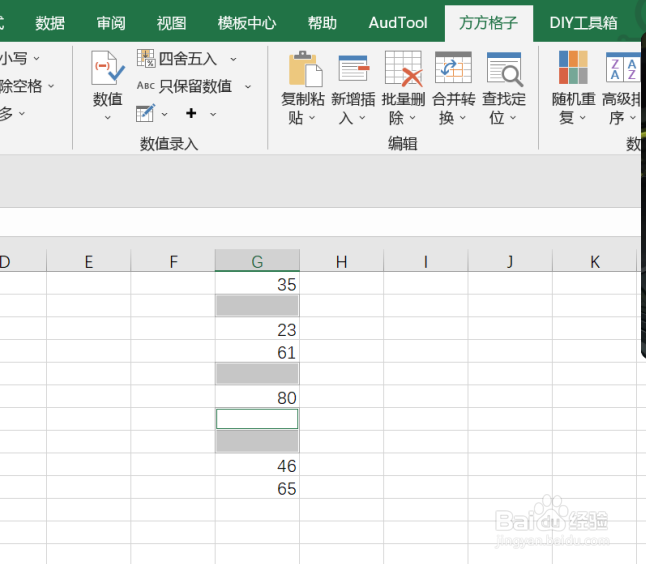
6、如图所示廊销裕,点击确定后,就可以获得我们所需要的结果了。

excel该如何实现清空红色字体区域

  • excel如何快速批量删除同一字体颜色的值
  • excel怎么样把标记为红色的行全部删除
  • Excel如何批量删除表格里字体颜色不同的数据
  • 表格怎么批量删除不同颜色的数据单元格
  • 【Excel】批量删除带颜色的单元格
  • 热门搜索
    淦怎么读 性冷淡怎么办 怎么找工作 豆角怎么做好吃 智能电视怎么看电视台的频道 显卡驱动怎么更新 雌激素高怎么办 怎么做网络推广 间接引语怎么改 端午节怎么画