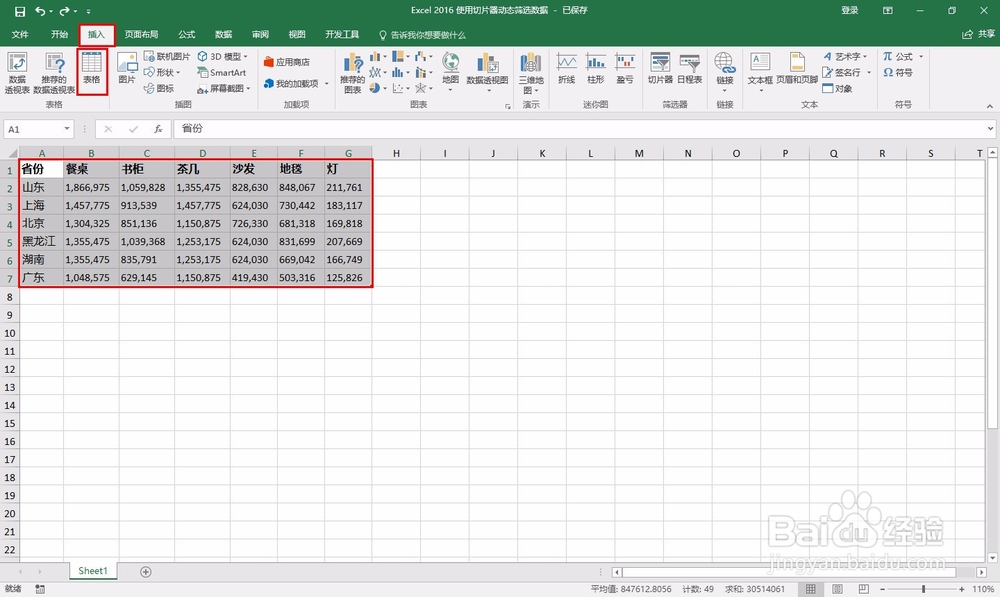
1、将普通数据转换为表:
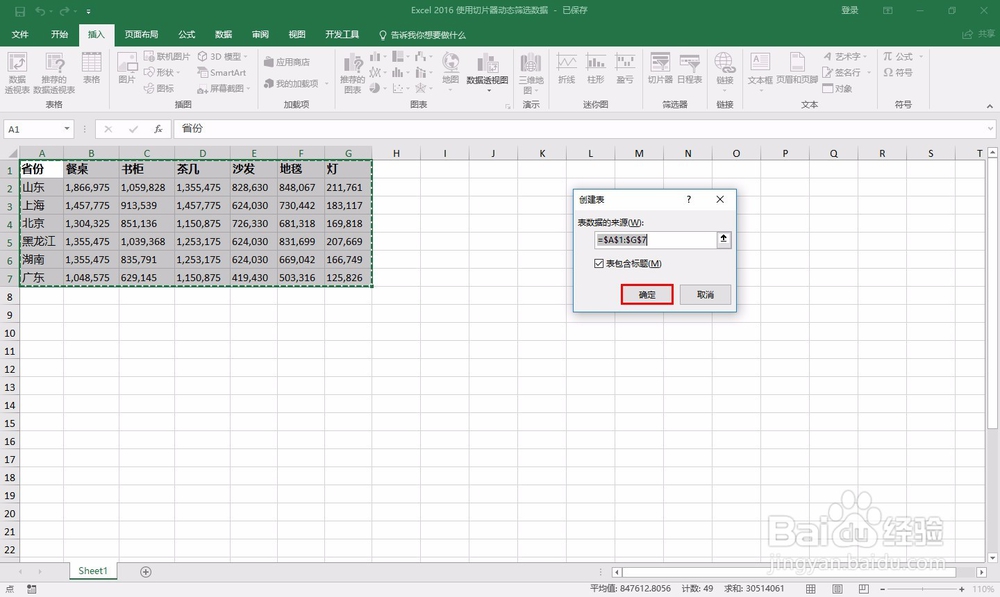
选择全部数据,点击“插入”>“表格”,并确定。
2、插入切片器:
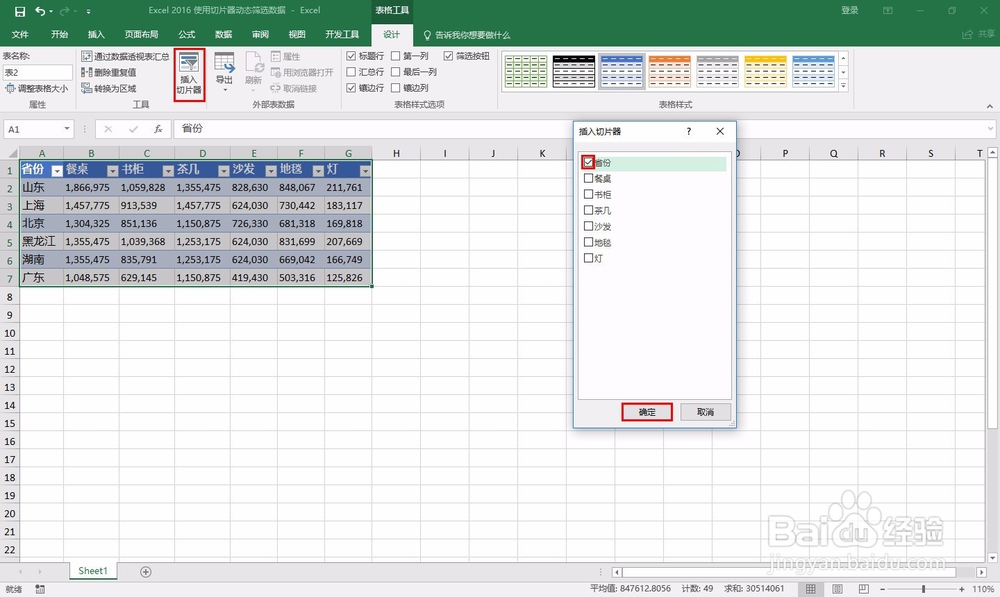
点击“插入切片器”,然后勾选要筛选的内容对应的标题,如“省份”,并确定。
3、筛选数据:
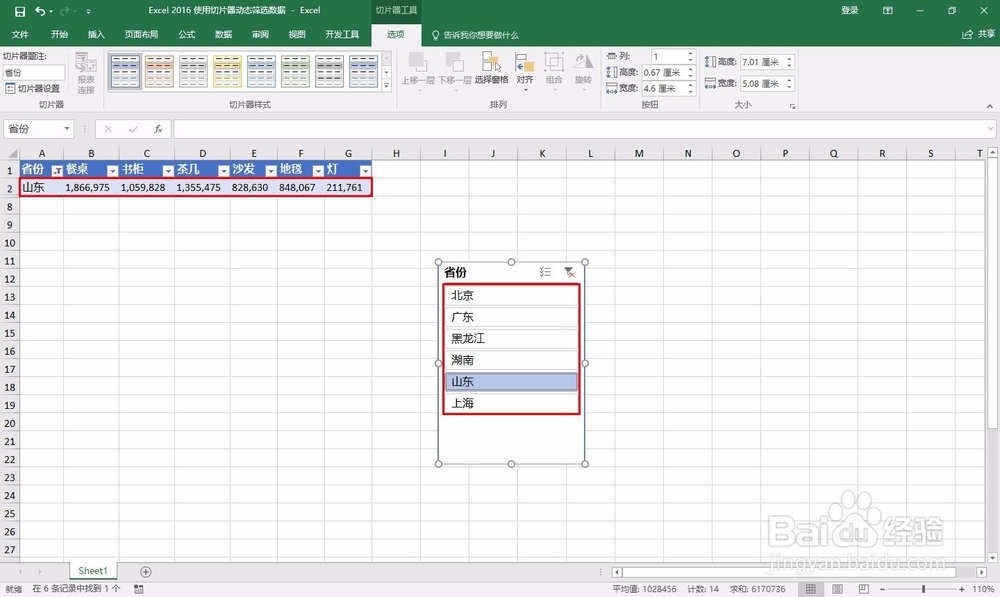
从切片器中选择某个省份,如“山东”。
** 按住Ctrl键逐个单击可选择多个省份

4、筛选结果:
表中仅显示了“山东”省的数据,同时从切片器中按钮的选择状态来看,可知当前看到的并非全部数据,若要筛选其他省份的数据,在切片器中点击对应省份名称即可。
5、取消筛选:
点击“清除筛选器”,即显示全部数据。


时间:2026-05-02 16:38:00
1、将普通数据转换为表:
选择全部数据,点击“插入”>“表格”,并确定。
2、插入切片器:
点击“插入切片器”,然后勾选要筛选的内容对应的标题,如“省份”,并确定。
3、筛选数据:
从切片器中选择某个省份,如“山东”。
** 按住Ctrl键逐个单击可选择多个省份
4、筛选结果:
表中仅显示了“山东”省的数据,同时从切片器中按钮的选择状态来看,可知当前看到的并非全部数据,若要筛选其他省份的数据,在切片器中点击对应省份名称即可。
5、取消筛选:
点击“清除筛选器”,即显示全部数据。
