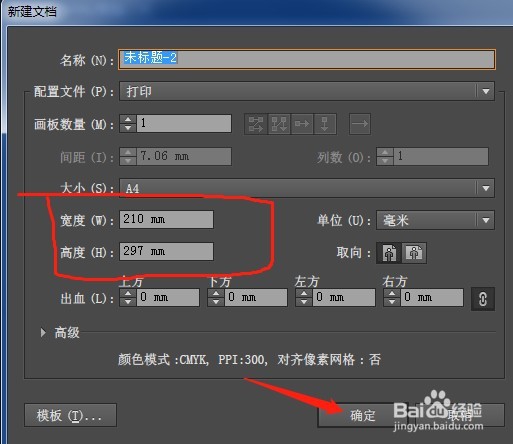
1、【第一步】打开Adobe Illustrator CC 2015 软件,点击文件—新建弹出对话框,调整宽高度,点击确认建立画布。

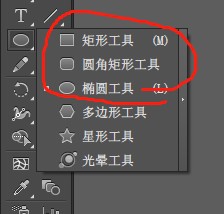
2、【第二步】在工具栏中选择图形工具,在画板上画矩形图形,和四个圆。
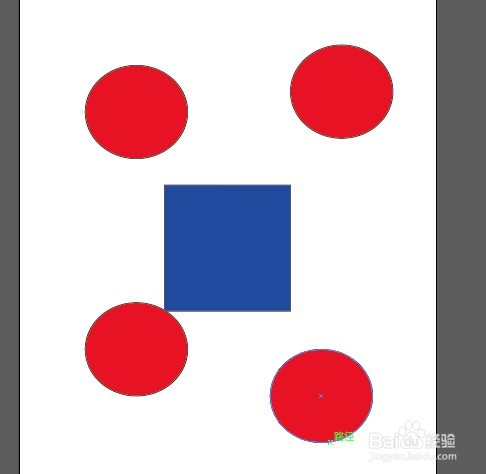
3、【第三步】把矩形和圆形放在自己预想的位子上,整齐摆放。
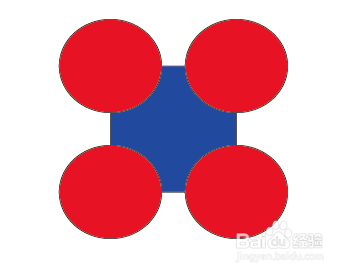
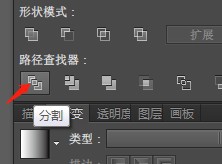
4、【第四步】框选住所有图形,在路径查找器中选择分割,所有重叠部分都按路径进行分割。
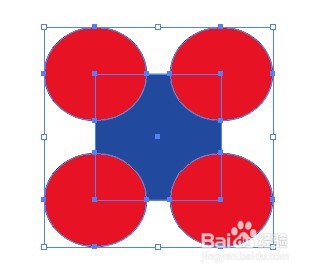
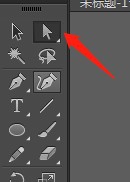
5、【第五步】为观察效果,用直接选择工具把分割图形分离开。

时间:2026-04-22 09:52:04
1、【第一步】打开Adobe Illustrator CC 2015 软件,点击文件—新建弹出对话框,调整宽高度,点击确认建立画布。
2、【第二步】在工具栏中选择图形工具,在画板上画矩形图形,和四个圆。
3、【第三步】把矩形和圆形放在自己预想的位子上,整齐摆放。
4、【第四步】框选住所有图形,在路径查找器中选择分割,所有重叠部分都按路径进行分割。
5、【第五步】为观察效果,用直接选择工具把分割图形分离开。
