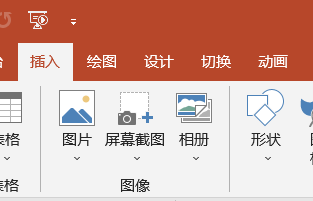
1、在Powerpoint页面中点击插入,选择形状。
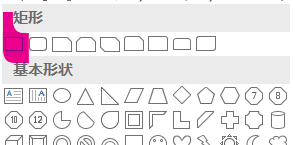
2、在形状菜单中点击矩形。
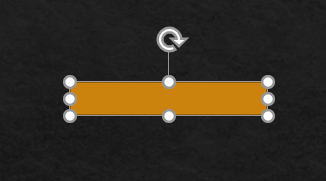
3、摁住鼠标左键在页面绘制矩形。
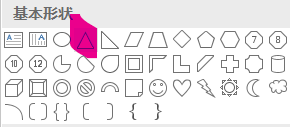
4、在形状中点击三角形。
5、在页面中绘制出三角形,并设置三角形底边和矩形宽度相同。
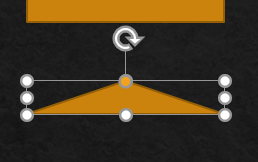
6、将三角形垂直翻转放置到矩形下方。
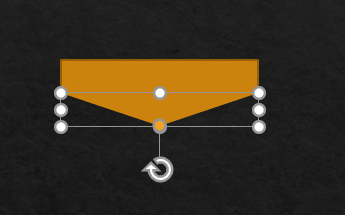
7、再次点击矩形,绘制长条形矩形,放置在刚绘制的三角形下方,并遮盖刚才的三角形顶角。
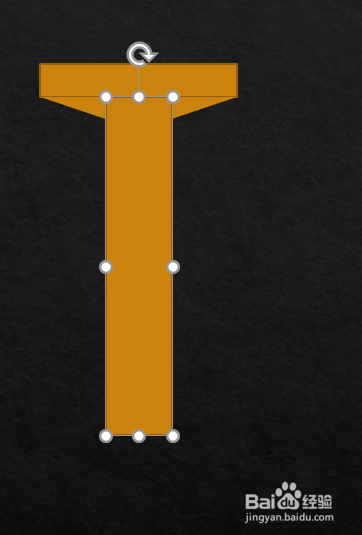
8、再次绘制出最下面的三角形,作为钉子的尖角。

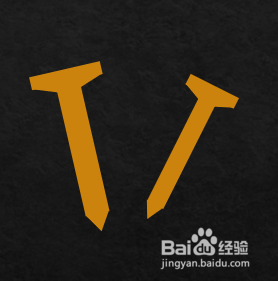
9、将所有形状设置为无轮廓,并组合在一起,就形成了钉子的形状。
时间:2026-04-22 16:49:36
1、在Powerpoint页面中点击插入,选择形状。
2、在形状菜单中点击矩形。
3、摁住鼠标左键在页面绘制矩形。
4、在形状中点击三角形。
5、在页面中绘制出三角形,并设置三角形底边和矩形宽度相同。
6、将三角形垂直翻转放置到矩形下方。
7、再次点击矩形,绘制长条形矩形,放置在刚绘制的三角形下方,并遮盖刚才的三角形顶角。
8、再次绘制出最下面的三角形,作为钉子的尖角。
9、将所有形状设置为无轮廓,并组合在一起,就形成了钉子的形状。
