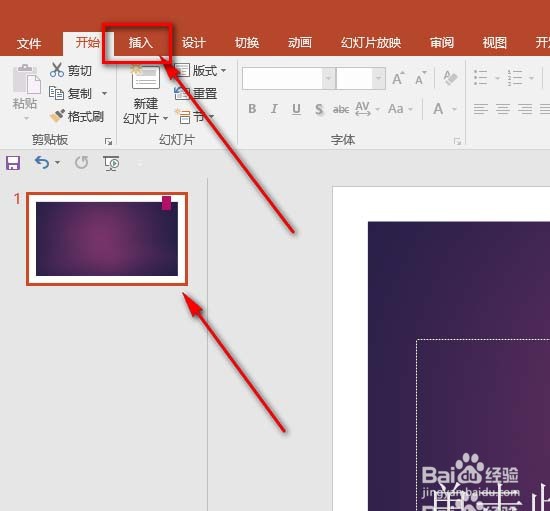
1、选取幻灯片,待会在这里画流程图,流程图在“插入”菜单里面
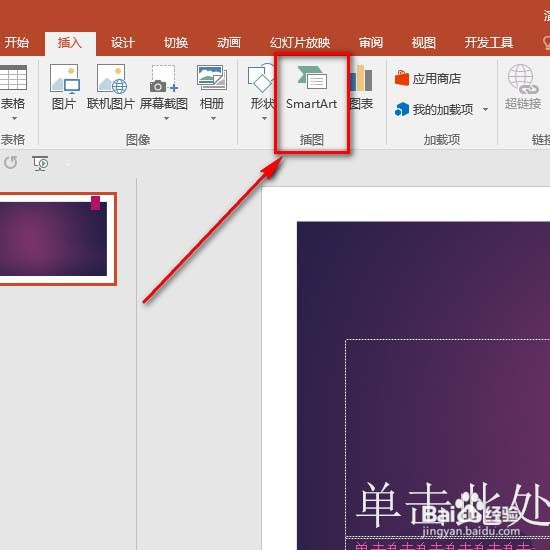
2、点“smartart"即可展开ppt中的所有图形
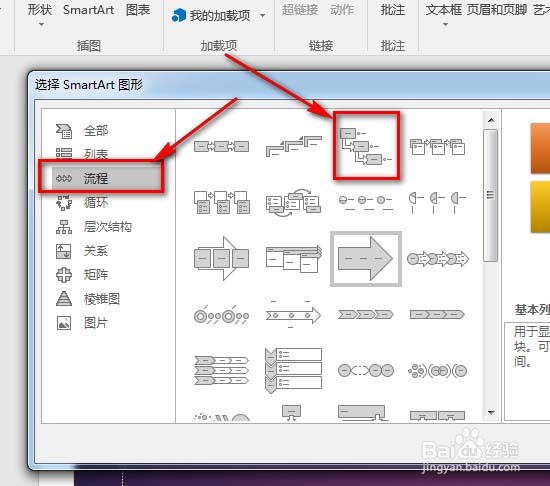
3、选取你喜欢的流程图
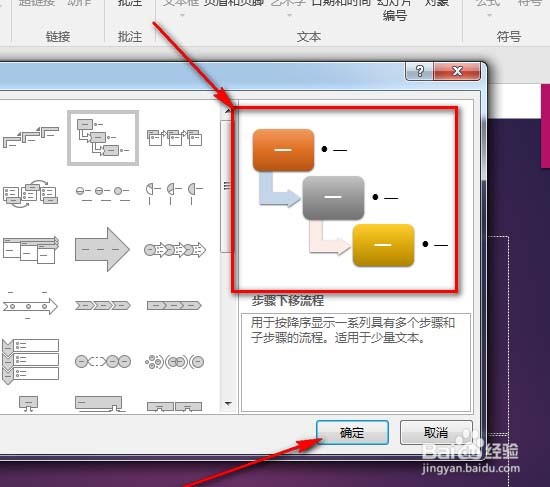
4、预览流程图的大致效果,点”确定“按钮即可
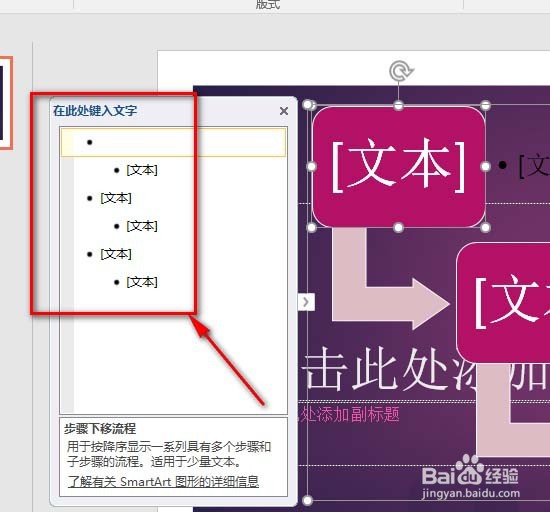
5、输入流程图所需的文本
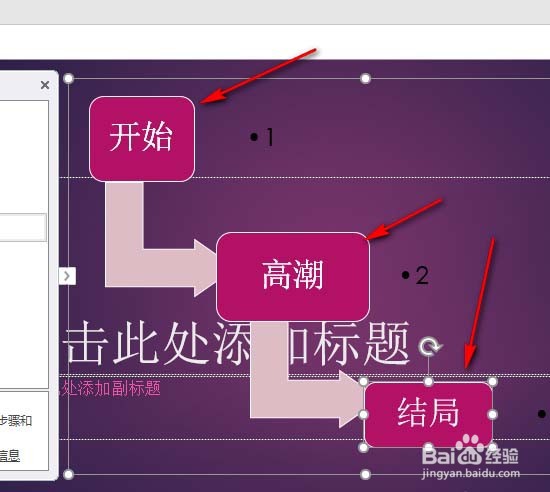
6、用鼠标来设置流程图的形状大小
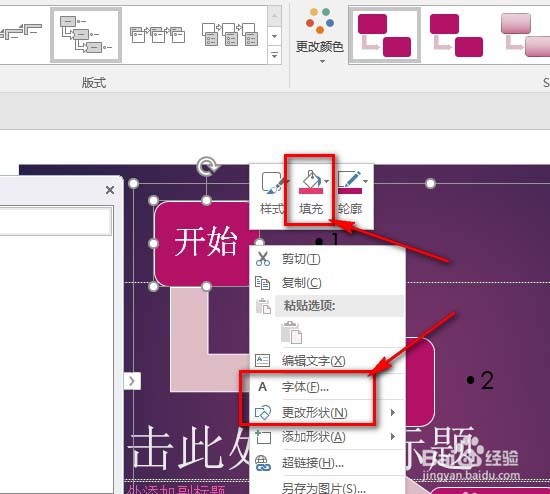
7、在右键菜单中还可以设置流程图的颜色效果和字体类型即可
时间:2026-04-22 18:53:34
1、选取幻灯片,待会在这里画流程图,流程图在“插入”菜单里面
2、点“smartart"即可展开ppt中的所有图形
3、选取你喜欢的流程图
4、预览流程图的大致效果,点”确定“按钮即可
5、输入流程图所需的文本
6、用鼠标来设置流程图的形状大小
7、在右键菜单中还可以设置流程图的颜色效果和字体类型即可
