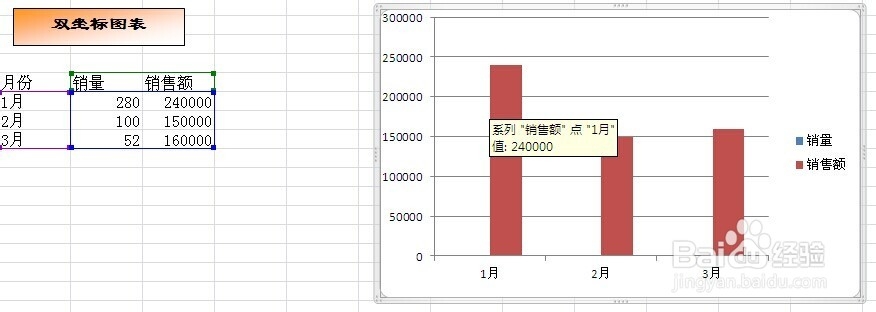
1、打开Excel文档,例如要分析的数据如图所示。

2、选择分析的数据,点击插入-柱形图,选择简单的柱形图即可,如图所示。

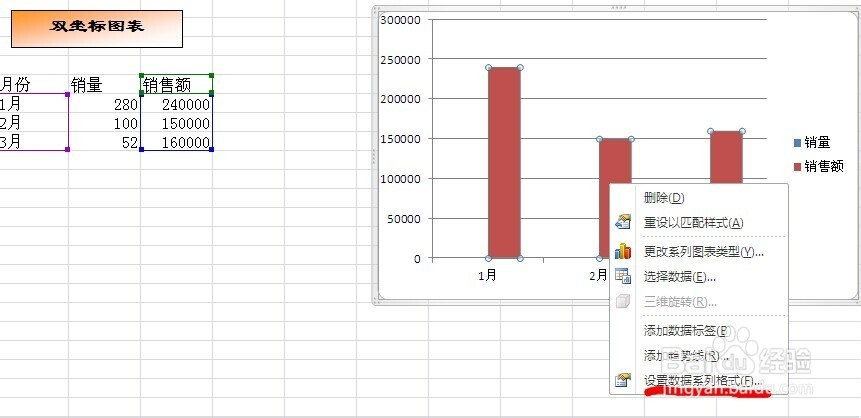
3、在右键的选项中,选择“设置数据系列格式”。
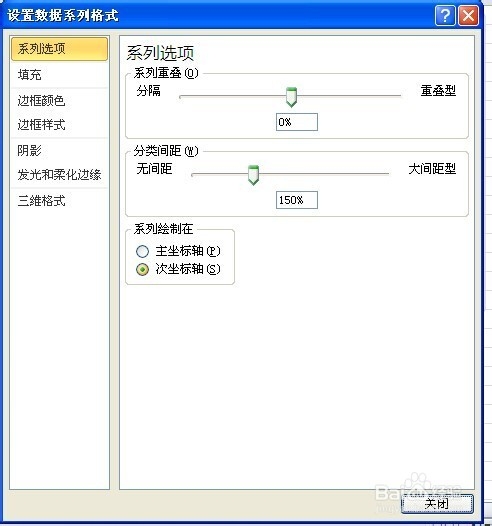
4、在出现的设置数据系列格式对话框中,选择系列绘制在次坐标轴。
5、在右键的选项中,选择“选择数据”。

6、在出现的选择数据源对话框中,单击添加系列,值设为0。

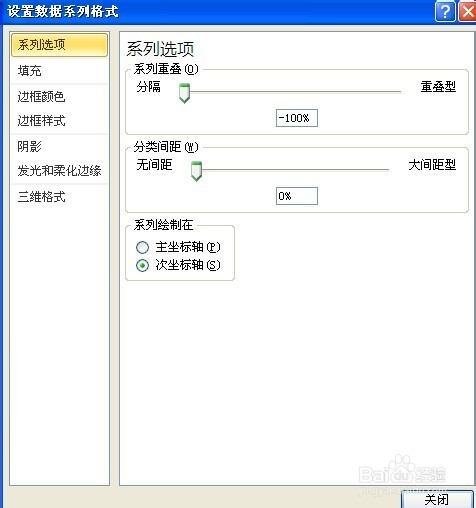
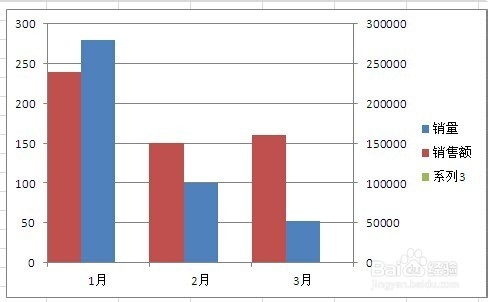
7、分别双击系列,打开数据系列格式---选项---设置重叠比例和分类间距----直至系列柱形图分开。双坐标图如下图所示。

时间:2026-04-23 13:43:12
1、打开Excel文档,例如要分析的数据如图所示。
2、选择分析的数据,点击插入-柱形图,选择简单的柱形图即可,如图所示。
3、在右键的选项中,选择“设置数据系列格式”。
4、在出现的设置数据系列格式对话框中,选择系列绘制在次坐标轴。
5、在右键的选项中,选择“选择数据”。
6、在出现的选择数据源对话框中,单击添加系列,值设为0。
7、分别双击系列,打开数据系列格式---选项---设置重叠比例和分类间距----直至系列柱形图分开。双坐标图如下图所示。
