如何在ps中使用颜色叠加样式效果

 时间:2026-04-25 10:21:15

1、新建画板

打开ps软件,点击文件菜单栏—>在弹出的选项卡中选择新建选项

如何在ps中使用颜色叠加样式效果

2、在弹出的新建文档页面中点击Web—>选择Web最常见的尺寸,点击创建

如何在ps中使用颜色叠加样式效果

3、选择圆角矩形工具

在左侧工具栏中右击矩形工具—>在弹出的选项卡中选择圆角矩形工具

如何在ps中使用颜色叠加样式效果

4、绘制圆角矩形

拖动鼠标在画板上绘制矩形,在上方选项卡中点击填充,更改填充的颜色

如何在ps中使用颜色叠加样式效果

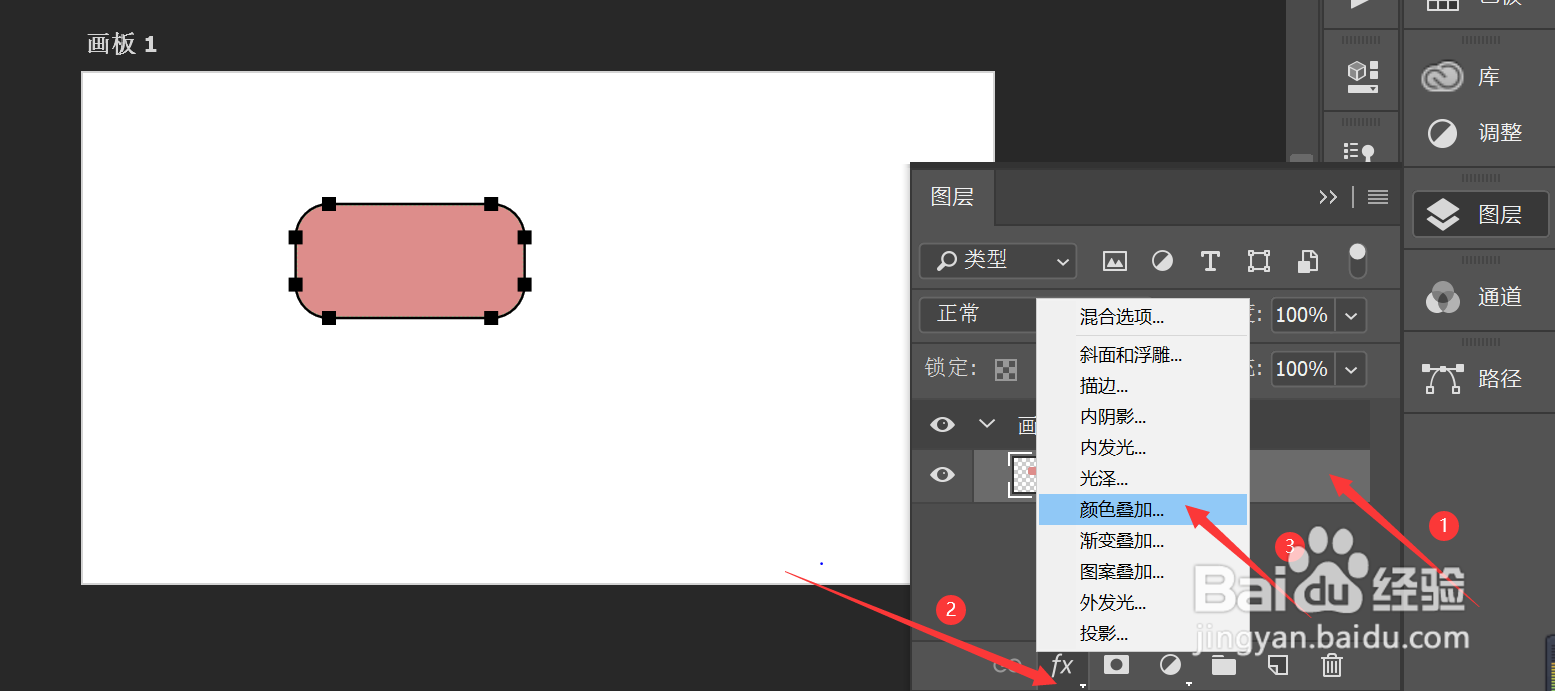
5、添加颜色叠加样式

在图层文本框中选中需要操作的图层—>点击图层文本框下方的添加图层样式—>在弹出的选项卡中选择颜色叠加
如何在ps中使用颜色叠加样式效果

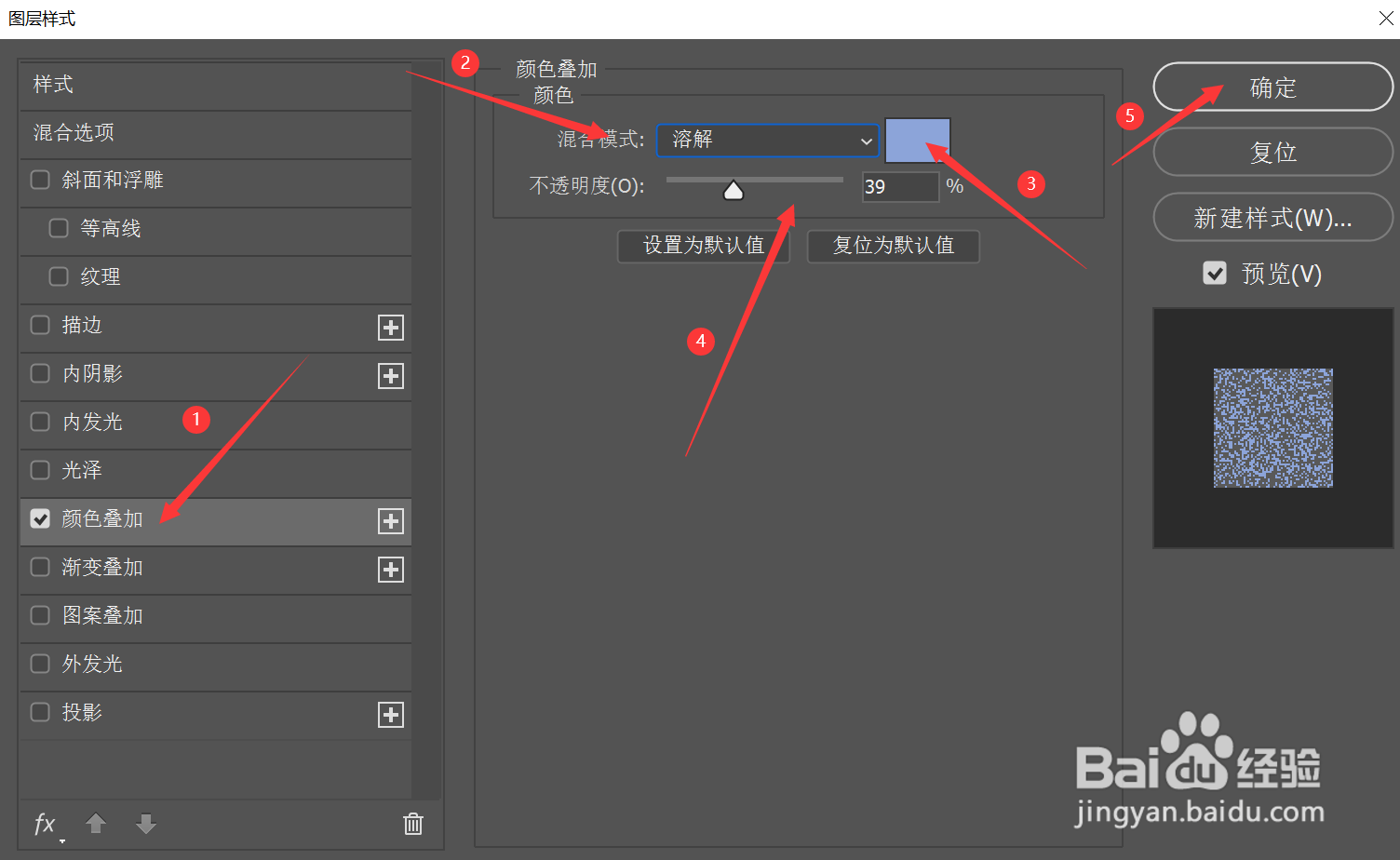
6、更改样式选项

在弹出图层样式文本框中点击颜色叠加—>更改混合模式为溶解,点击右侧的色块,更改颜色,拖动不透明度右侧的滑块更改不透明度,更改完成,点击确定即可
如何在ps中使用颜色叠加样式效果

7、更改完成后,绘制的圆角矩形形状具有颜色叠加的效果

如何在ps中使用颜色叠加样式效果

  • PS如何快速用铅笔工具做枫叶素材
  • ps影子效果怎么做
  • AI用布尔运算做旋转花形图标
  • ps如何使用滤镜纹理
  • Photoshop如何设置阈值的色阶#校园分享#
  • 热门搜索
    头晕目眩是怎么回事 千手柱间怎么死的 左边肚子疼是怎么回事 小孩口腔溃疡怎么办 护眼模式怎么设置 宓字怎么读 菊花怎么画 怎么查自己的手机号 痰多是怎么回事 声卡怎么安装