ps制作光亮的水晶字体

 时间:2026-02-16 13:32:20

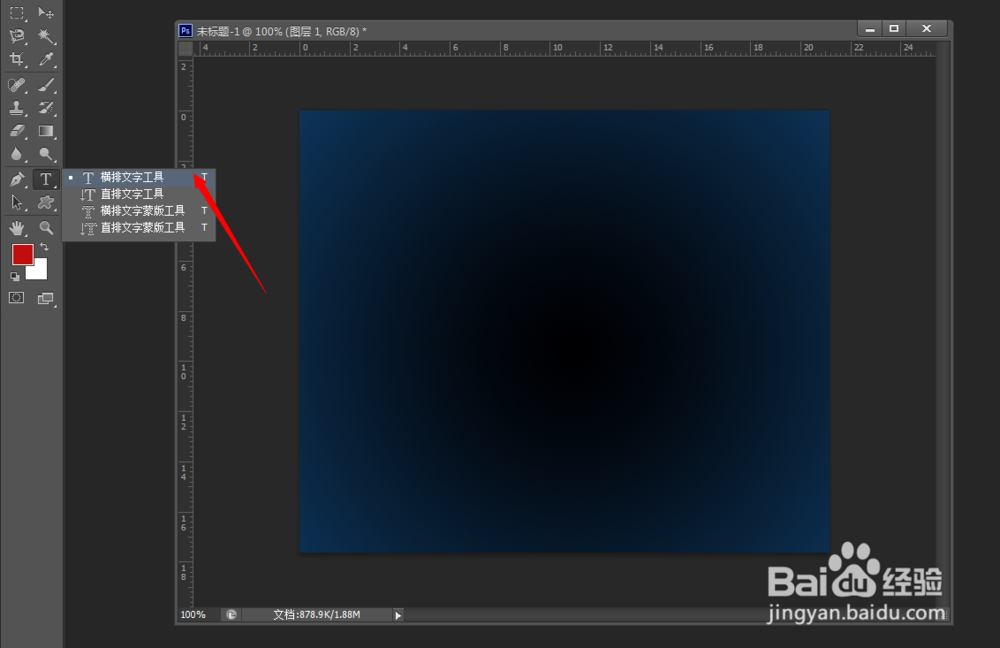
1、设置背景色为蓝色,背景色为黑色;选择直径向渐变工具

ps制作光亮的水晶字体

2、输入文字。执行图层-删格化-文字命令,将文字层转换为图层。执行选择-载入选区命令,载入文字的选区。转到通道控制面板,单击面板下面的“将选区存储为通道”按钮将文字的选区保存在通道内,生成Alpha 
ps制作光亮的水晶字体

ps制作光亮的水晶字体

3、保持文字的选区。按住ALT+CLTL+D键弹出“羽化”对话框,将半径设置为5个象素,再按DELETE键,

ps制作光亮的水晶字体

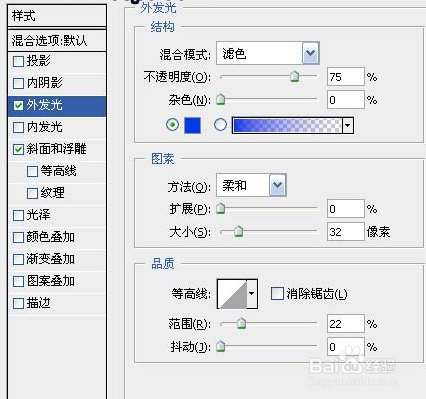
4、然后就是运用图层样式了

ps制作光亮的水晶字体

ps制作光亮的水晶字体

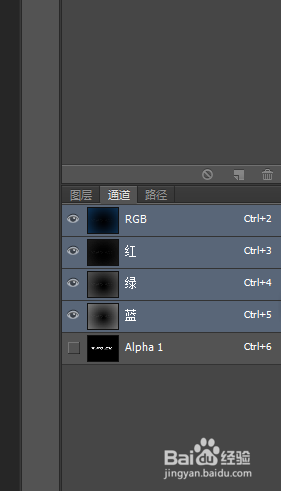
5、转到通道面板,按住CTRL的同时单击Alpha 1,也就是保存文字选区的那个选区,将文字的选区调出来
ps制作光亮的水晶字体

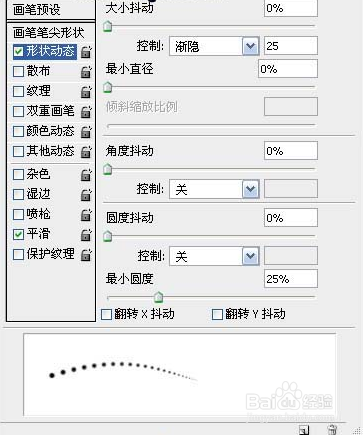
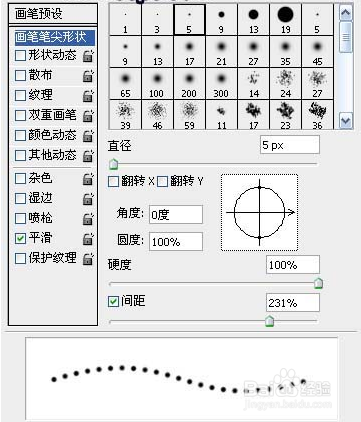
6、设置笔刷.笔刷大小为5个象素

ps制作光亮的水晶字体

ps制作光亮的水晶字体

7、笔刷设置好之后,选择钢笔工具。在画布上单击右键,选择描边路径选项,描边类型选择笔刷,勾选模拟压力

ps制作光亮的水晶字体

8、给白色珠子应用图层样式

ps制作光亮的水晶字体

  • ps制作多边形照片样式
  • 如何用Photoshop扣出水花
  • 如何使用photoshop cs6翻转置入的图片?
  • 如何使用Photoshop中的图层蒙版?
  • PS 打造正午骄阳的效果
  • 热门搜索
    阴毛的作用 运动会报道稿200字 高中政治知识点总结 三伏贴的作用 家居风水知识 粉底液的作用 中国运动文化教育网 芥菜的功效与作用 复方丹参片的功效与作用 凡士林的作用与用途