1、桌面上这个图片文件夹大小是:32.5M,需要将它压缩

2、双击打开软件,将图片文件夹拖入进来;添加后,可以看到各个图片文件的原大小

3、然后,选择“效果级别”,级别数越高,压缩图片越小

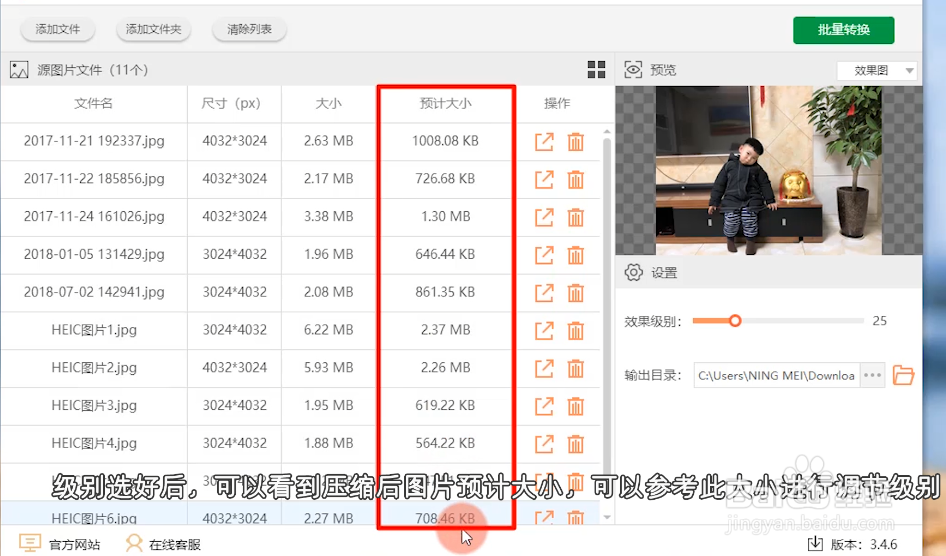
4、级别选好后,可以看到压缩后图片预计大小,可以参考此大小进行调节级别
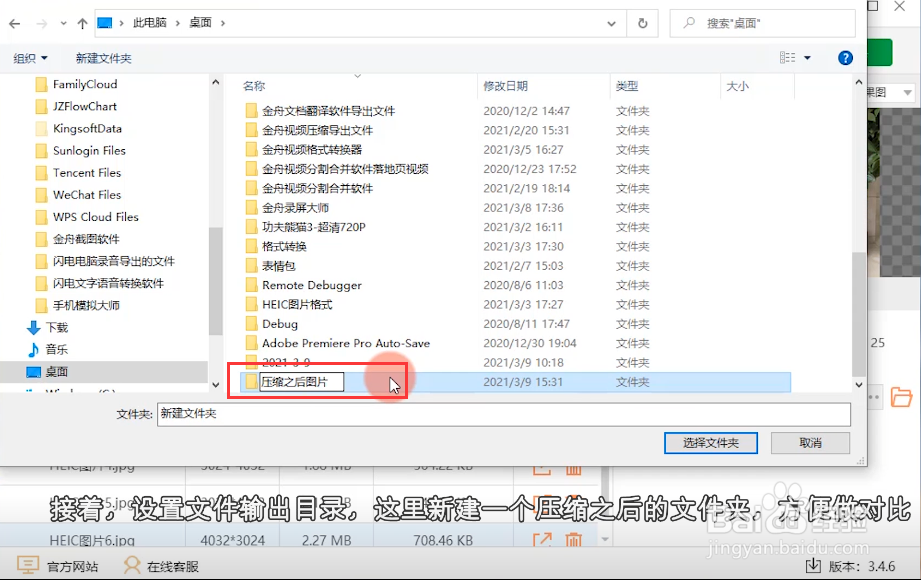
5、接着,设置文件输出目录,这里新建一个压缩之后的文件夹,方便做对比;
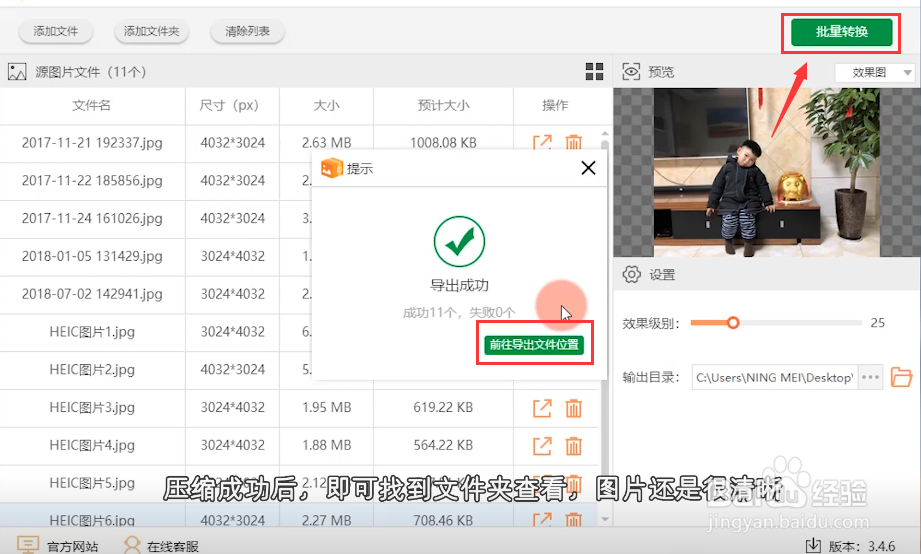
6、最后,点击“批量转换”压缩成功后,即可找到文件夹查看,图片还是很清晰
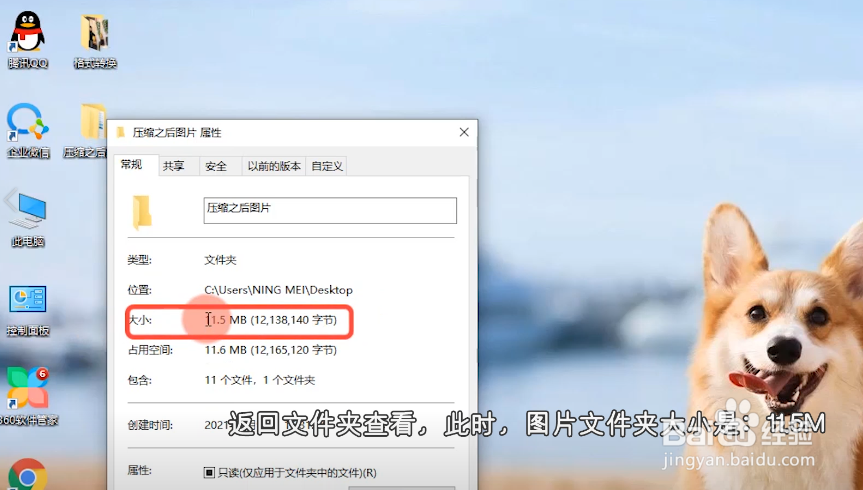
7、返回文件夹查看,此时,图片文件夹大小是:11.5M
时间:2026-04-23 10:24:24
1、桌面上这个图片文件夹大小是:32.5M,需要将它压缩
2、双击打开软件,将图片文件夹拖入进来;添加后,可以看到各个图片文件的原大小
3、然后,选择“效果级别”,级别数越高,压缩图片越小
4、级别选好后,可以看到压缩后图片预计大小,可以参考此大小进行调节级别
5、接着,设置文件输出目录,这里新建一个压缩之后的文件夹,方便做对比;
6、最后,点击“批量转换”压缩成功后,即可找到文件夹查看,图片还是很清晰
7、返回文件夹查看,此时,图片文件夹大小是:11.5M
