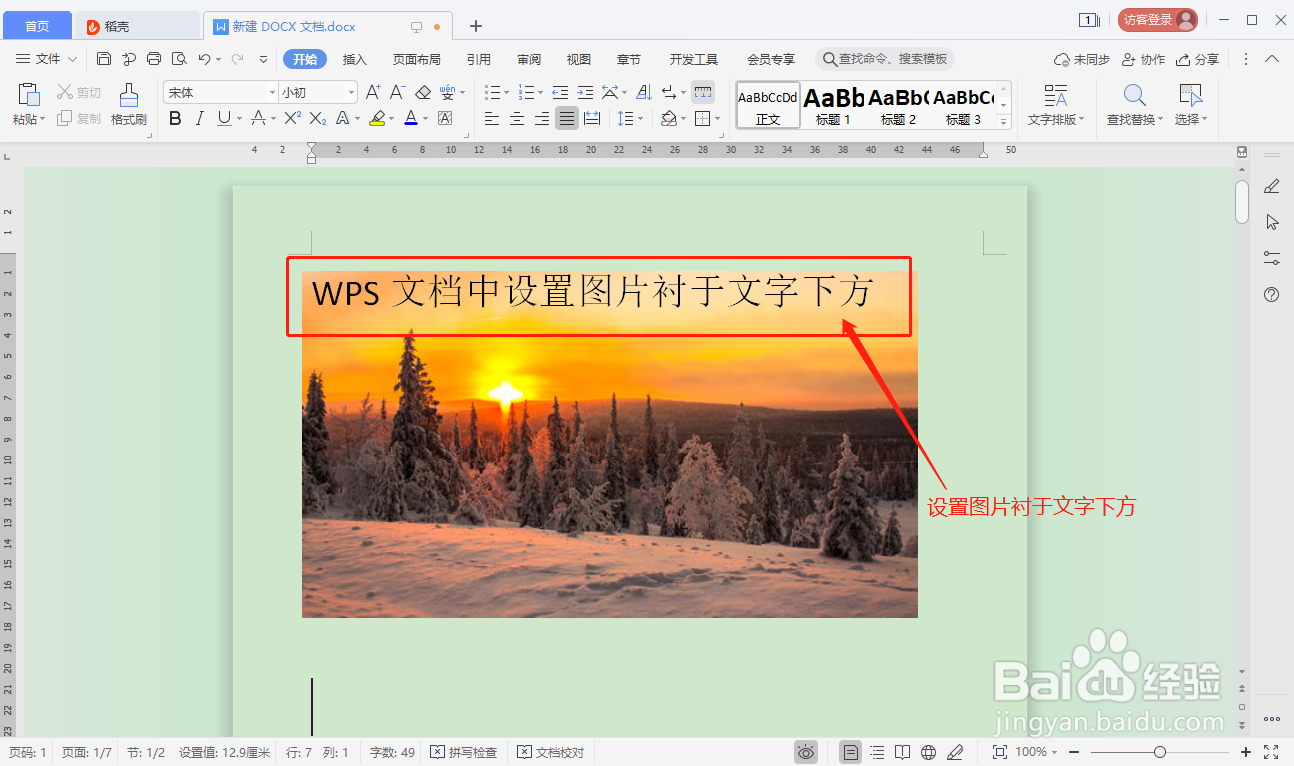
1、如图,WPS文档设置图片衬于文字下方;
2、点击工具栏“插入”下方的“图片”,根据提示操作选择插入需要的图片;

3、点击插入的图片,在右侧弹出的编辑列表中选项“布局选项”;

4、弹出“布局选项”列表,插入图片的默认布局为“嵌入型”,无法移动图片;

5、点击“布局选项”列表中“文字环绕”下的“衬于文字下方”选项;

6、返回WPS文档,插入的图片就可以点击移动了,选中图片移动到文字下方即可。

时间:2026-04-21 19:30:17
1、如图,WPS文档设置图片衬于文字下方;
2、点击工具栏“插入”下方的“图片”,根据提示操作选择插入需要的图片;
3、点击插入的图片,在右侧弹出的编辑列表中选项“布局选项”;
4、弹出“布局选项”列表,插入图片的默认布局为“嵌入型”,无法移动图片;
5、点击“布局选项”列表中“文字环绕”下的“衬于文字下方”选项;
6、返回WPS文档,插入的图片就可以点击移动了,选中图片移动到文字下方即可。
