1、电脑上新建word文件,例如命名为“word技巧”~!!!

2、双击“word技巧”,打开word文件~!!!

3、点击上方工具栏的“插入”选项,单击“插入Smart图”的选项按钮

4、弹出“插入Smart图”的对话框

5、“插入Smart图”,作为后续操作的示例

6、点击Smart图左边框上的“左右箭头”按钮
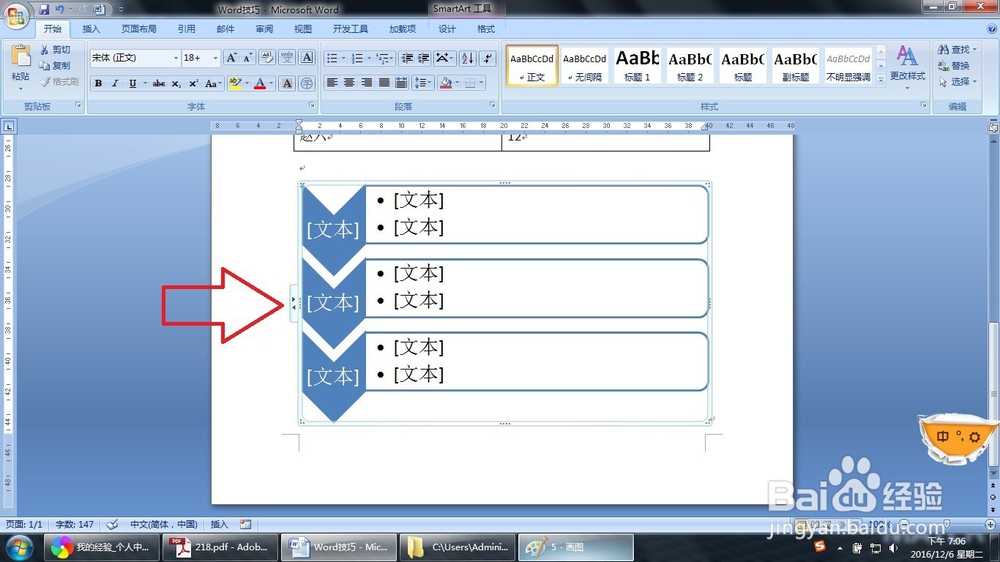
7、即可弹出Smart图设置的对话框~!!!
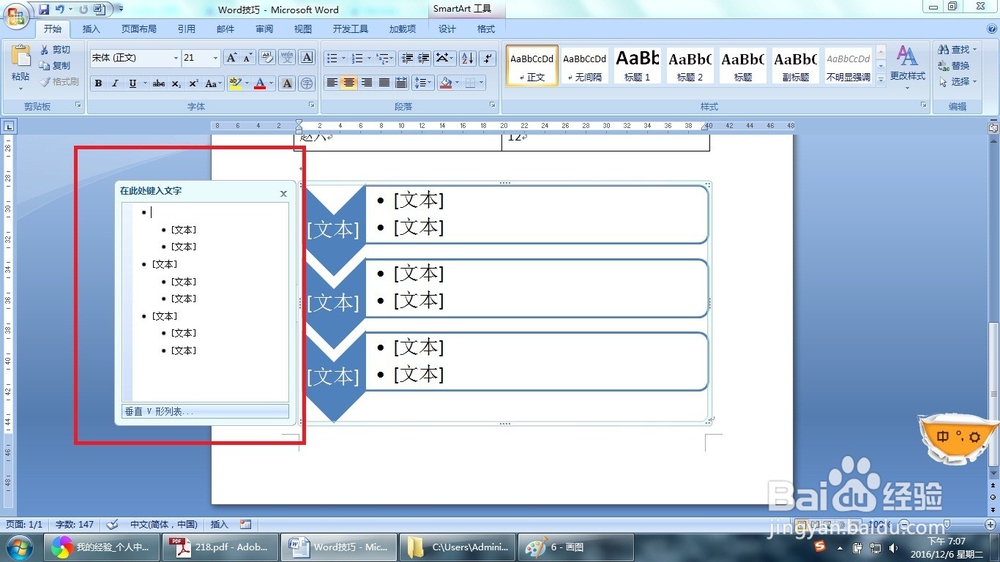
1、点击最后一栏,即图中的第三栏,键盘上按下“Enter”键,即可在最后新增一栏Smart图~!!
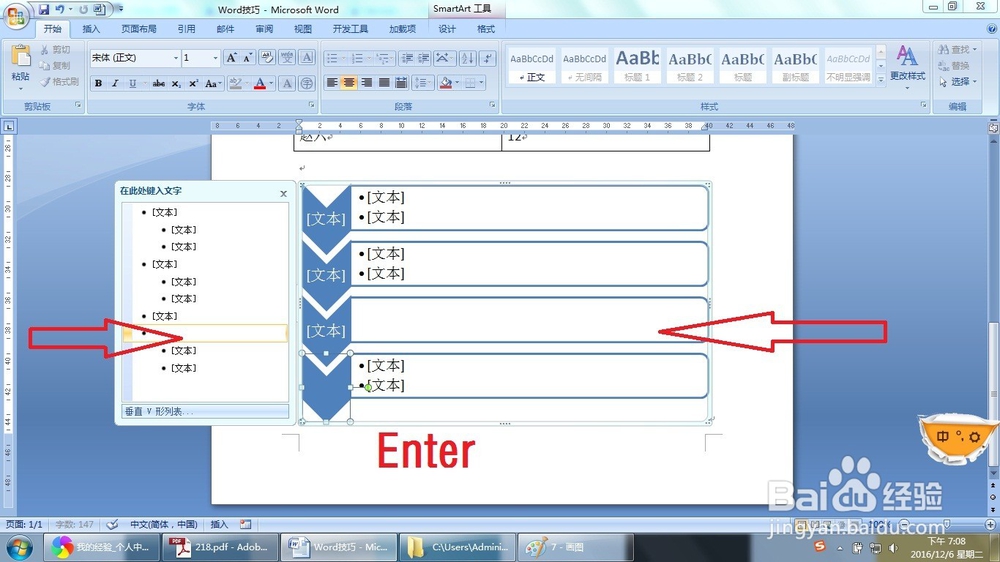
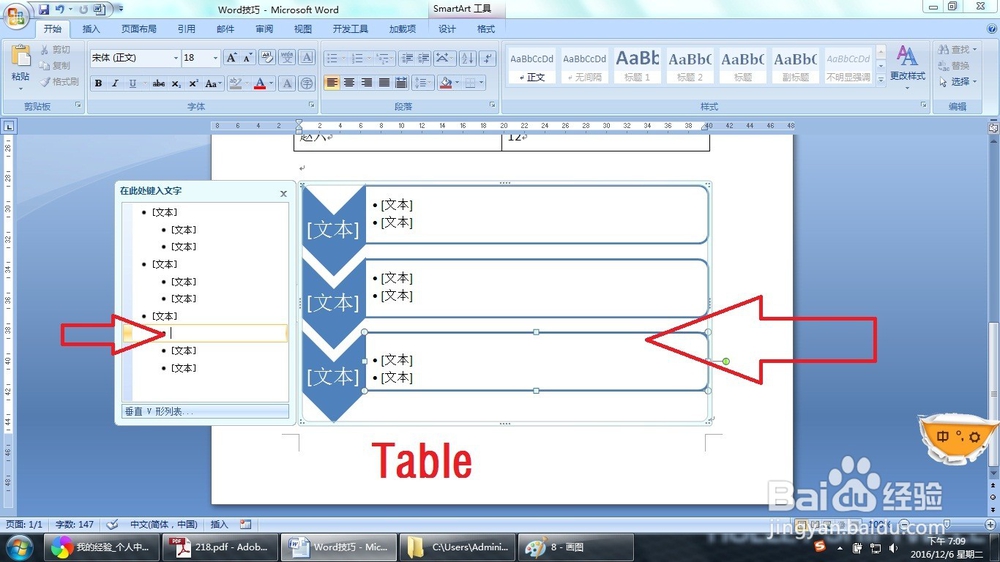
1、点击要减少的一栏,键盘上按下“Tab”键,即可在减去所在的一栏Smart图~!!
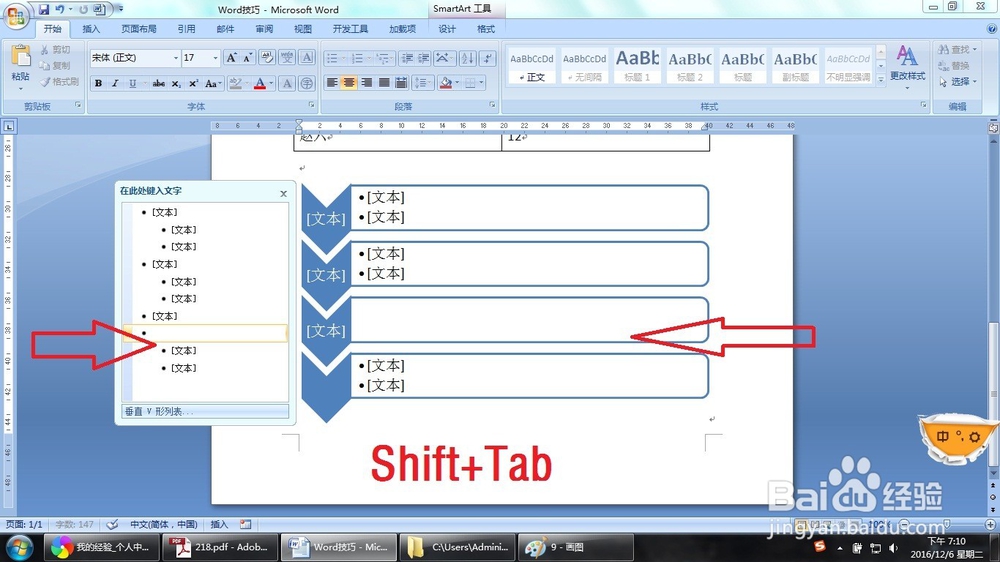
1、点击要增加的一栏,键盘上按下“Shift+Tab”键,即可在增加所在的一栏Smart图~!!
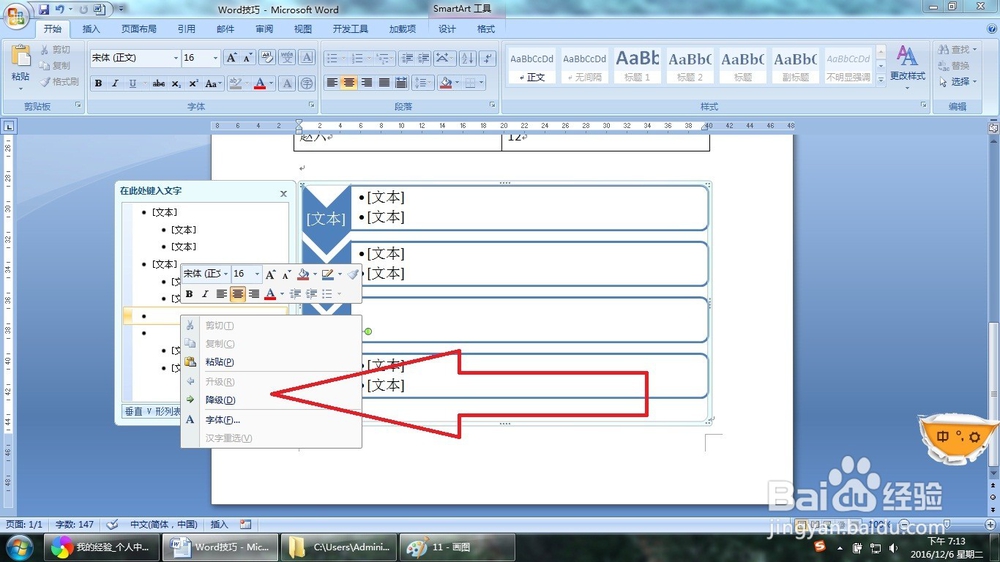
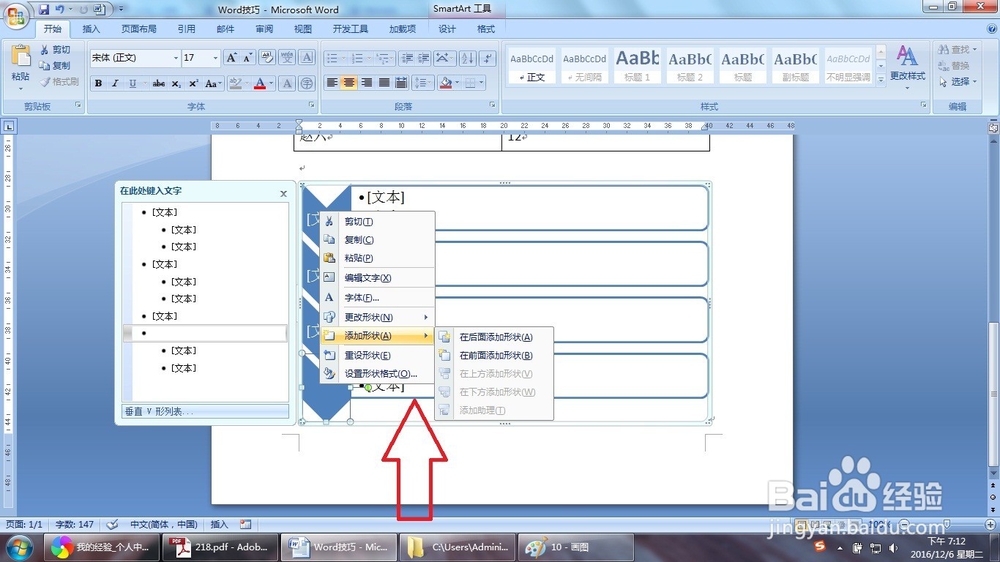
1、不习惯键盘?也可使用鼠标右击操作,实现以上功能~!!!