1、首先检查电脑是否安装硬件驱动,检查办法:右击“计算机”,选择“管理”,找到“设备管理器”,点击“网络适配器”,找到无线局域网卡,若旁边有黄色的三角形说明驱动未安装,右击“网络适配器”点击“更新驱动程序软件”,选择自动搜索驱动程序。已安装驱动的,无视此步骤。


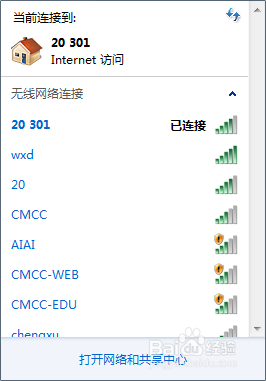
2、打开硬件开关,一般是组合键,按住键盘上的“Fn”键加WiFi开关键(F1-F12上的一个,或单独一个开关键),若仁搜索不到SSID,请往下看

3、右击“计算机”,选择“管理”,找到“设备管理器”,点击“网络适配器”,找到无线局域网卡,右击属性,点击高级,点击”无线打开\关闭“,在右边找到”值“下拉找到”启用“,确定,然后就可以找到你附近的WiFi了!双击连接,输入密码,开始用WiFi上网吧!

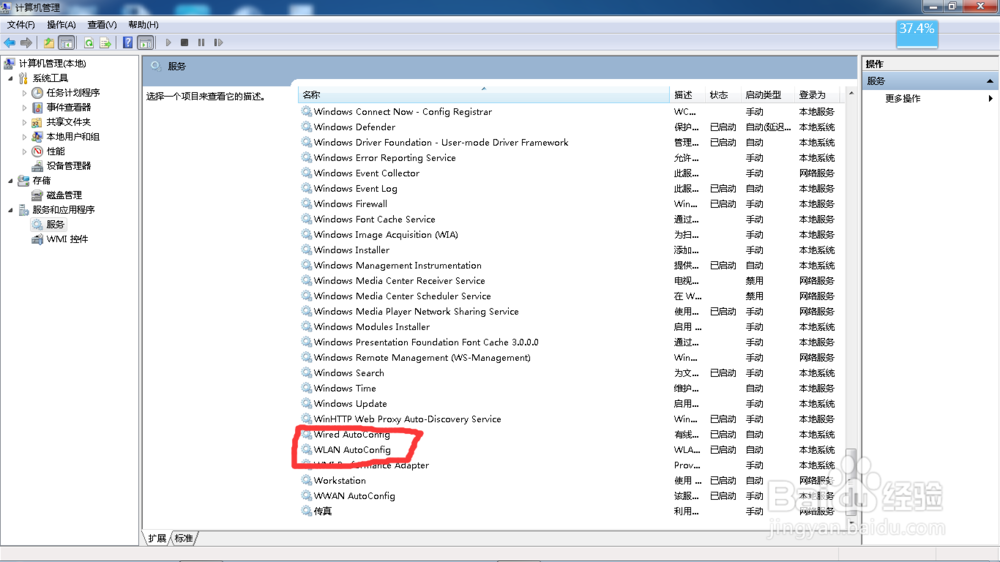
1、若使用方法一依然无果,请右击”计算机“,点击”管理“点击”服务和应用程序“,点击”服务“,点击”服务“找到”Wiredo AutConfig“和”WLAN AutConfig“两个服务。

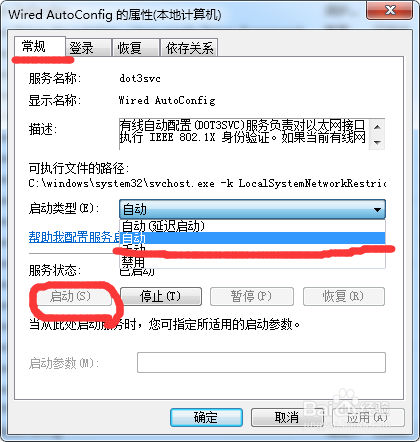
2、分别右击,点击属性,找到”启动类型“,下拉点击”自动“,并启动这两个服务。点击确定,一般来说现在就可以用无线上网了。