win7系统如何查看隐藏文件并修改隐藏属性

 时间:2024-10-21 14:41:18

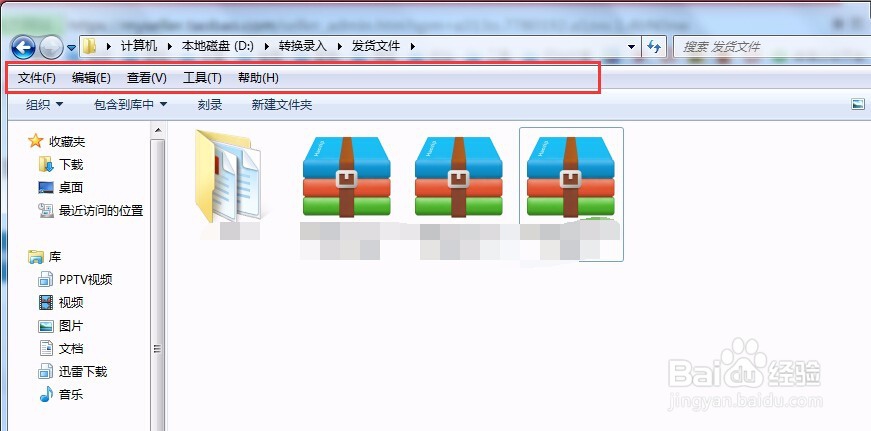
1、打开一个文件夹,点击文件夹上方工具栏内的“组织”,在下拉列表中选择布局——菜单栏。

win7系统如何查看隐藏文件并修改隐藏属性

2、此时会发现,工具栏上方出现了“文件”等菜单。

win7系统如何查看隐藏文件并修改隐藏属性

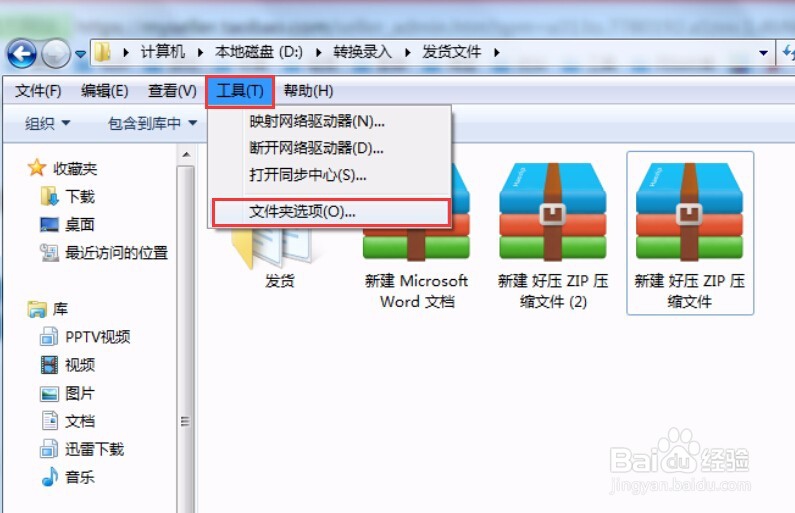
3、选择“工具”——文件夹选项。

win7系统如何查看隐藏文件并修改隐藏属性

4、打开“文件夹选项”对话框。

win7系统如何查看隐藏文件并修改隐藏属性

5、点击“查看”选项卡,在“高级设置”中找到“显示隐藏的文件、文件夹和驱动器”,并勾选。确定。

win7系统如何查看隐藏文件并修改隐藏属性

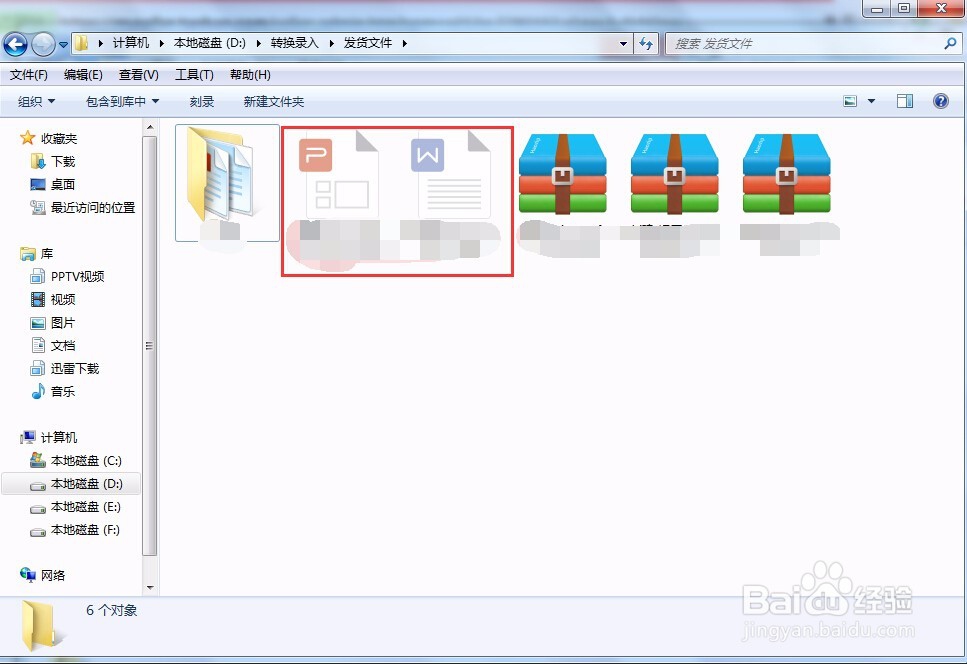
6、此时会看到,文件夹内出现了两个比较暗的文件图标,这多出的两个文件,就是隐藏文件了。
win7系统如何查看隐藏文件并修改隐藏属性

7、在其中一个隐藏文件上右击,选择“属性”,打开属性对话框。取消”隐藏“选项前面的勾选。确定。

win7系统如何查看隐藏文件并修改隐藏属性

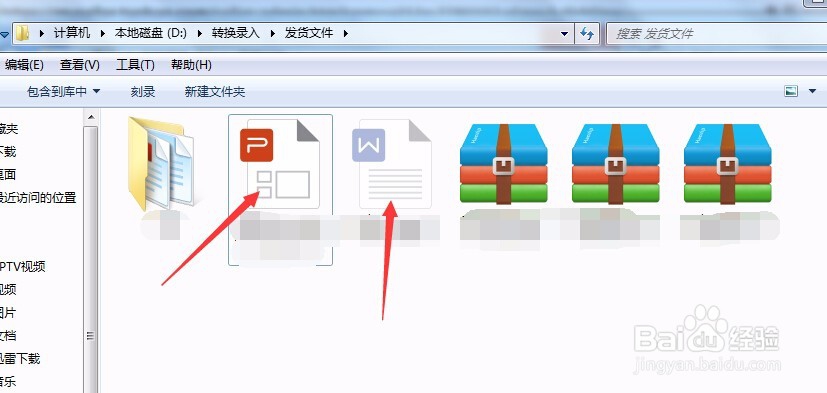
8、回到文件夹内,会发现其中一个隐藏文件的亮度恢复正常,说明此文件已经不是隐藏文件了。
win7系统如何查看隐藏文件并修改隐藏属性
  • 2003word文字图片排版方法
  • 使用ppt2003插入新幻灯片和背景图片
  • PPT2010里面页面设置在哪里
  • Excel2003表格中数据有效性的使用
  • WIN7系统怎样进行个性化设置
  • 热门搜索
    人头攒动的近义词 炸油条的面怎么和 月经少而黑怎么调理 喜悦的近义词是什么 彼此的近义词 芒果过敏怎么办 清洁的近义词 字体怎么安装 ipad怎么清理垃圾 汤圆怎么做好吃