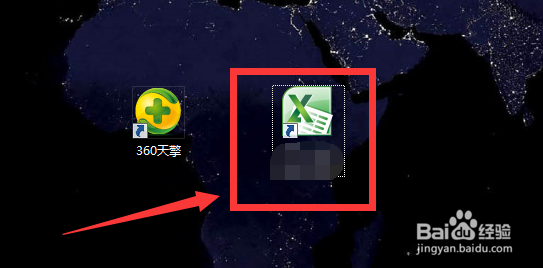
1、打开电脑,找到目标文件。
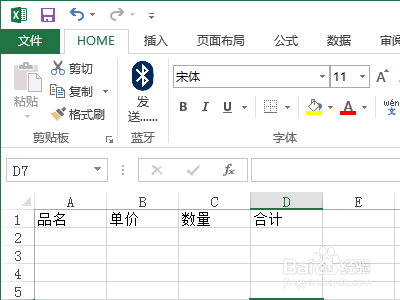
2、运行excel2013,建立一个简单的表格。
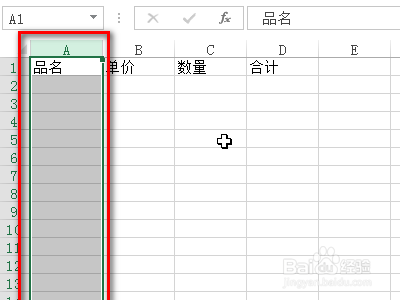
3、将“品名”所在A列全部选中。
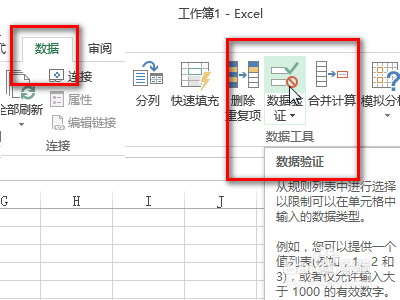
4、点击“数据“选项卡,点选”数据工具>数据验证”。
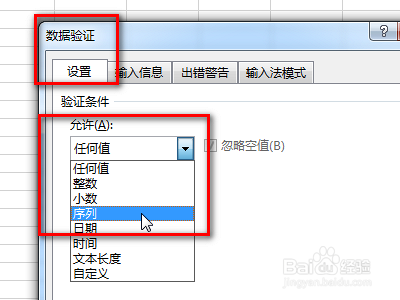
5、在“设置”选项卡下,“允许”下拉菜单中,点选“序列”。
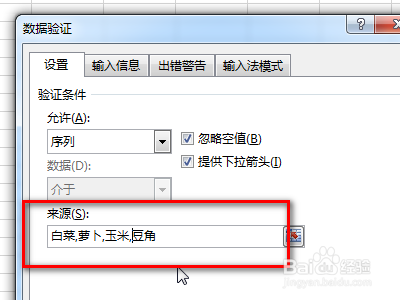
6、在”来源“中,填入可选项。这里需要注意,可选项之间要用英文逗号。
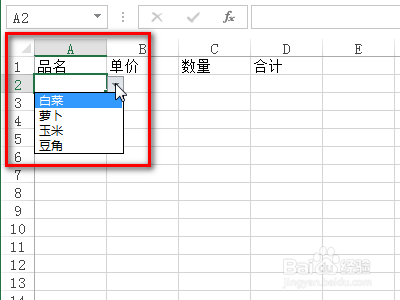
7、这样,设置这种下拉填充的形式就完成了。
时间:2026-04-22 07:01:10
1、打开电脑,找到目标文件。
2、运行excel2013,建立一个简单的表格。
3、将“品名”所在A列全部选中。
4、点击“数据“选项卡,点选”数据工具>数据验证”。
5、在“设置”选项卡下,“允许”下拉菜单中,点选“序列”。
6、在”来源“中,填入可选项。这里需要注意,可选项之间要用英文逗号。
7、这样,设置这种下拉填充的形式就完成了。
