在Excel表格中如何快速拆分单元格

 时间:2026-04-28 01:57:31

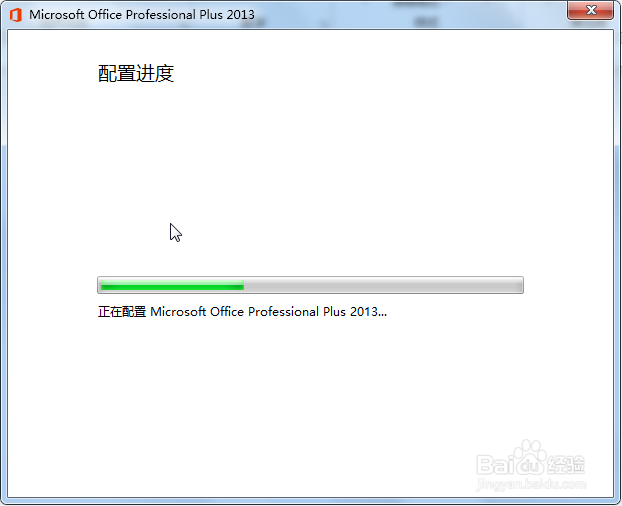
1、首先在电脑上下载安装好办公软件,这里以Excel2013为例。如图

在Excel表格中如何快速拆分单元格

2、然后双击图标,或者点击鼠标右键,选择打开应用。如图

在Excel表格中如何快速拆分单元格

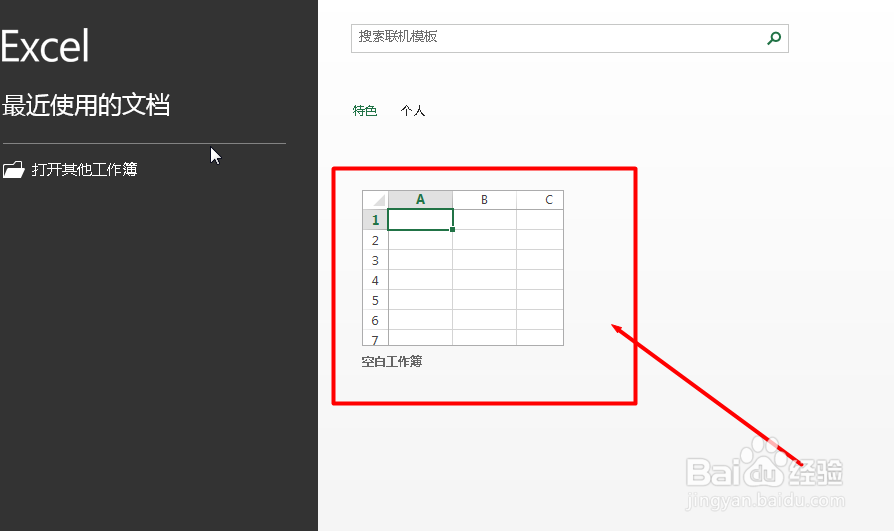
3、打开之后,我们选择创建新的表格。如图

在Excel表格中如何快速拆分单元格

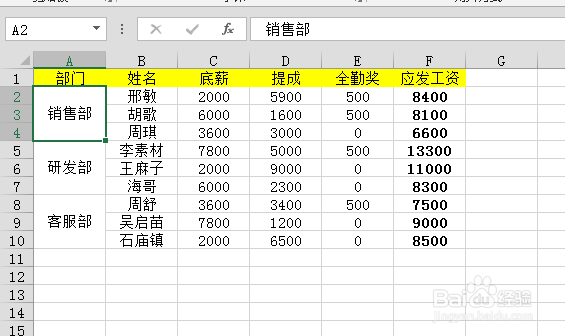
4、创建好表格之后,输入一些数据,这里随便输入作为演示使用。如图

在Excel表格中如何快速拆分单元格

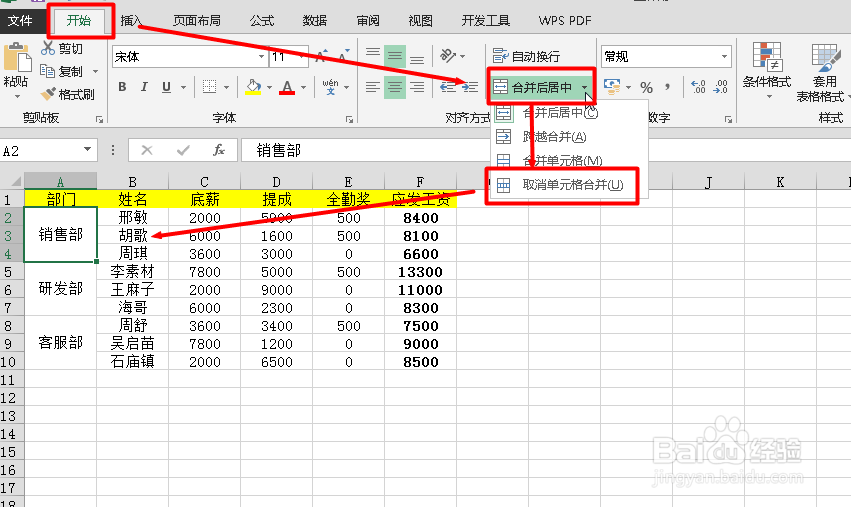
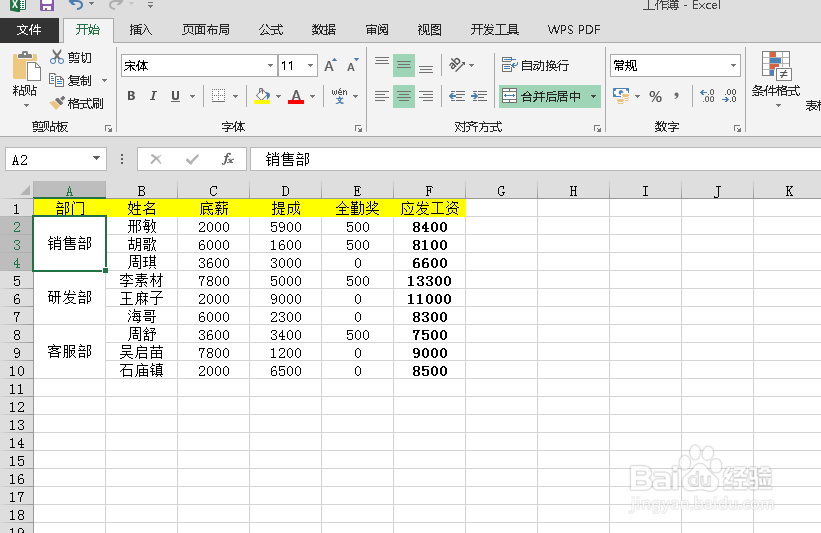
5、接着选中需要拆分的单元格,在“开始”选项卡下找到“合并后居中”,如图

在Excel表格中如何快速拆分单元格

6、点开“合并后居中”,在子菜单找到“取消合并单元格”,如图

在Excel表格中如何快速拆分单元格

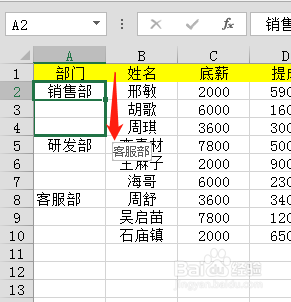
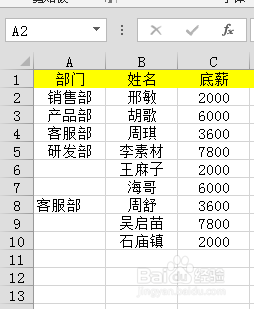
7、最后下拉填充拆分后的单元格即可。如图

在Excel表格中如何快速拆分单元格

在Excel表格中如何快速拆分单元格

1、1.双击图标,或者点击鼠标右键,选择打开应用

2.打开之后,我们选择创建新的表格

3.创建好表格之后,输入一些数据,这里随便输入作为演示使用

4.接着选中需要拆分的单元格,在“开始”选项卡下找到“合并后居中”

5.点开“合并后居中”,在子菜单找到“取消合并单元格”

6.最后下拉填充拆分后的单元格即可。

  • excel单元格拆分
  • 在Excel中如何拆分单元格
  • Excel表格中如何拆分单元格内容
  • excel中如何拆分单元格
  • Excel中如何拆分单元格
  • 热门搜索
    挠美女脚心视频大全 妇人大全良方 葆婴产品怎么样 鳄鱼怎么玩 糖水怎么做 少一个肾会怎么样 口号大全 球形锁怎么安装 我的世界mod大全 满脸痘痘怎么办