群晖nas回收站定期删除

 时间:2026-05-07 18:22:17

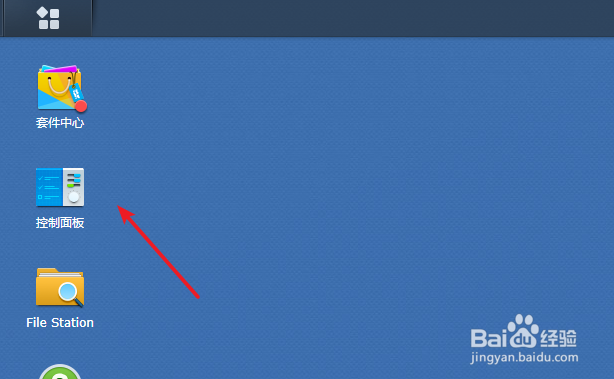
1、打开浏览器,管理员登录系统,打开桌面上的“控制面板”
群晖nas回收站定期删除

2、进入控制面板窗口,在系统下找到“任务计划”

群晖nas回收站定期删除

3、点击“新增”按钮下的“计划的任务”-》“回收站”

群晖nas回收站定期删除

4、在任务名称上可以自定义个名称,方便日后管理。

群晖nas回收站定期删除

5、点击“在以下天中运行”设置在哪几天自动进行操作,只有一周的时间内。

群晖nas回收站定期删除

6、点击“在以下日期运行”选择操作的日期,再在下面选择重复的方式,最大可以一年。这种方式会更佳适合日常使用。

群晖nas回收站定期删除

7、点击“任务设置”界面,在这设置是删除全部回收站还是部分文件夹下的回收站等。

群晖nas回收站定期删除

8、保存设置返回,可以看到计划下次运行的时间,到时就会自动删除回收站文件了。

群晖nas回收站定期删除

  • 如何把硬盘完全复制到另一个硬盘
  • 低级格式化命令怎么操作
  • 访问共享时拒绝空密码访问共享?
  • exfat无法写入文件的恢复方法
  • 华为笔记本进bios按什么键
  • 热门搜索
    好句摘抄大全20字 颈复康治颈椎怎么样 怎么才能哭出来 兰蔻小黑瓶怎么用 爱默生简介 金仕盾手表怎么样 四川方言电视剧大全 晚上好图片大全 翡翠鉴定证书怎么看 年轻人免费观看视频大全