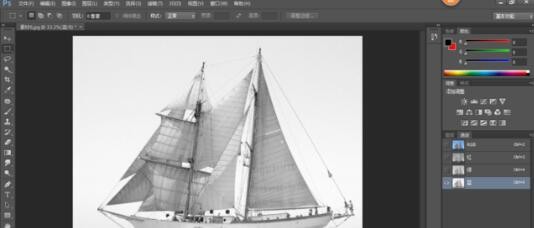
ps使用通道进行抠图

 时间:2026-04-21 23:09:13

1、 打开ps,打开图片,Ctrl+J复制图层,在窗口菜单栏找到通道面板,打开通道面板

ps使用通道进行抠图

2、  自行调整,找出颜色对比明显的通道,选择蓝通道

ps使用通道进行抠图

3、接着复制蓝通道

ps使用通道进行抠图

4、    在调整面板中找到色阶面板并打开,调整左右两个三角尖,左边是调整黑色,右边是调整白色

ps使用通道进行抠图

5、再调到黑白对比明显的地方,需要的是黑色的部分,白色的部分是不需要的

ps使用通道进行抠图

6、  需要再点击右下角的虚线圆圈,在图片上会出现蚂蚁线

ps使用通道进行抠图

7、  待全部调整好,再点击RGB通道,回到图层面板蚂蚁线选中的是不需要部分,所以要选择反向,反向就是选择需要的部分进行添加蒙板,关闭下方图层的眼睛就能看见效果

ps使用通道进行抠图

  • PS2021如何在需要的某个位置直接完成图层复制?
  • 如何用PS做WiFi信号图标?
  • PhotoshopCC2018怎么使用钢笔工具
  • 如何在Photoshop设置取消所有文字编辑
  • 如何在使用Photoshop的吸管工具时选择样本
  • 热门搜索
    抹杀的意思 什么是借记卡和信用卡 什么牌子的显卡好 伟岸是什么意思 办护照需要什么手续 一窍不通的意思 筚路蓝缕的意思 什么依然半命题作文 sr是什么意思 孕检都检查什么