1、首先插入复选框。

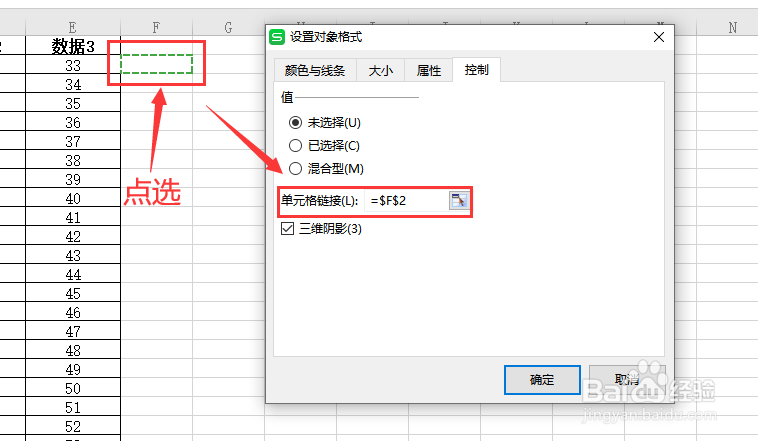
2、右键单击复选框,点击设置对象格式。

3、点击控制。

4、点选添加复选框数据后的单元格,点击确定。
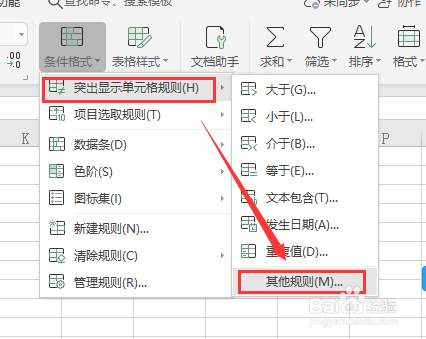
5、选中数据,依次点击开始,条件格式,突出显示单元格规则。

6、点击其他规则。
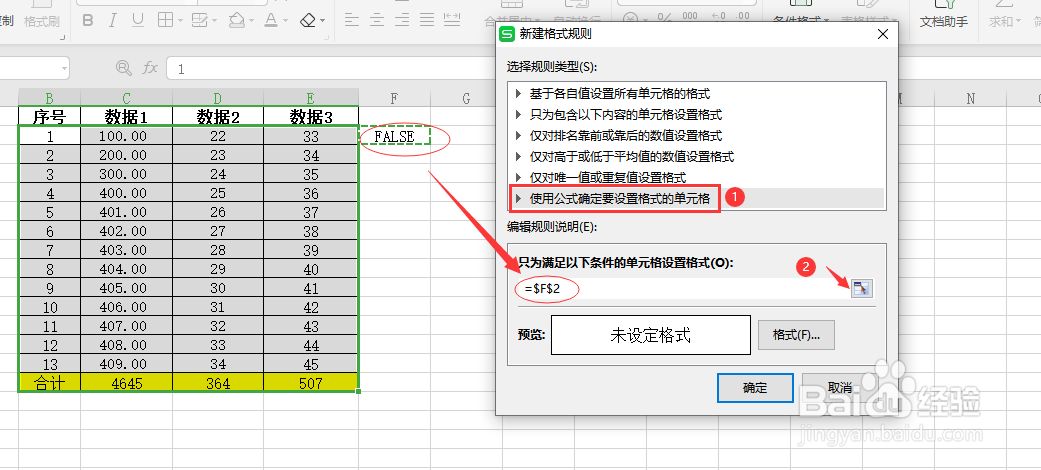
7、选择"使用公式确定要设置格式的单元格"。然后点击数据框(2处),点选数据行最后一个单元格。
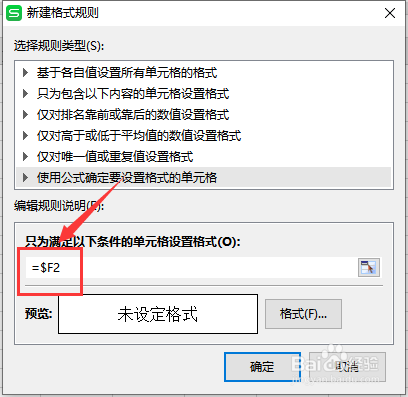
8、然后将$F$2修改为$F2。
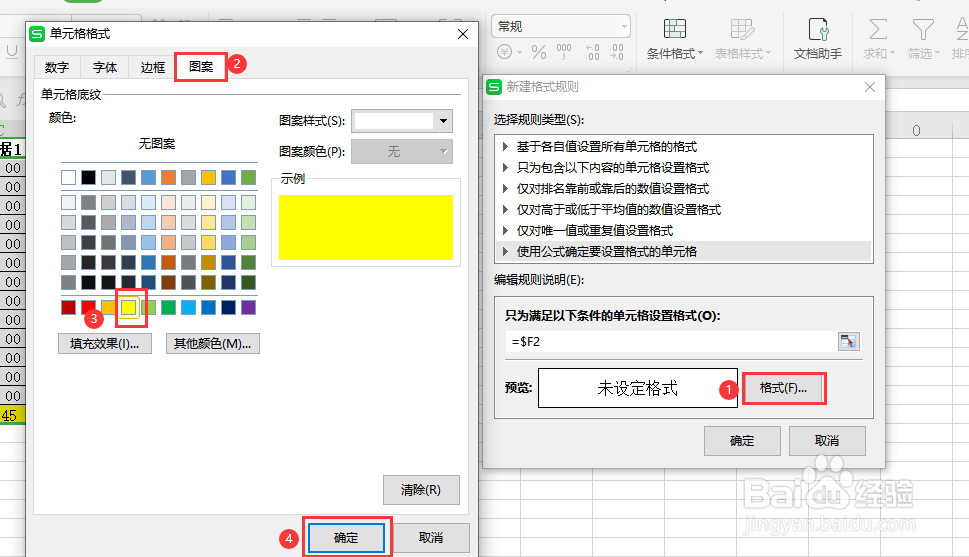
9、点击格式,然后点击图案,选中任意一种颜色,然后点击确定。
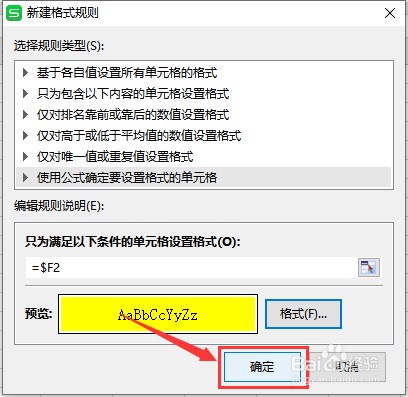
10、然后点击确定。
11、点选复选框,此行数据就突出显示啦!

时间:2026-04-26 06:03:01
1、首先插入复选框。
2、右键单击复选框,点击设置对象格式。
3、点击控制。
4、点选添加复选框数据后的单元格,点击确定。
5、选中数据,依次点击开始,条件格式,突出显示单元格规则。
6、点击其他规则。
7、选择"使用公式确定要设置格式的单元格"。然后点击数据框(2处),点选数据行最后一个单元格。
8、然后将$F$2修改为$F2。
9、点击格式,然后点击图案,选中任意一种颜色,然后点击确定。
10、然后点击确定。
11、点选复选框,此行数据就突出显示啦!
