在powerpoint中给图片添加蓝色边框的方法

 时间:2024-10-12 03:34:54

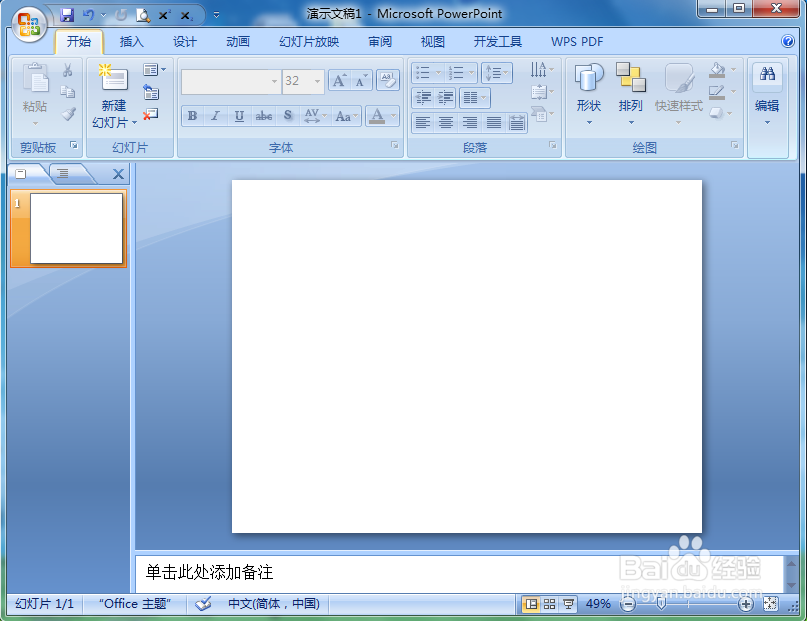
1、打开powerpoint,进入其主界面;

在powerpoint中给图片添加蓝色边框的方法

2、将单击此处添加标题和副标题两个输入框删除;

在powerpoint中给图片添加蓝色边框的方法

3、点击插入菜单,选择图片工具;

在powerpoint中给图片添加蓝色边框的方法

4、插入准备好的图片到powerpoint中;

在powerpoint中给图片添加蓝色边框的方法

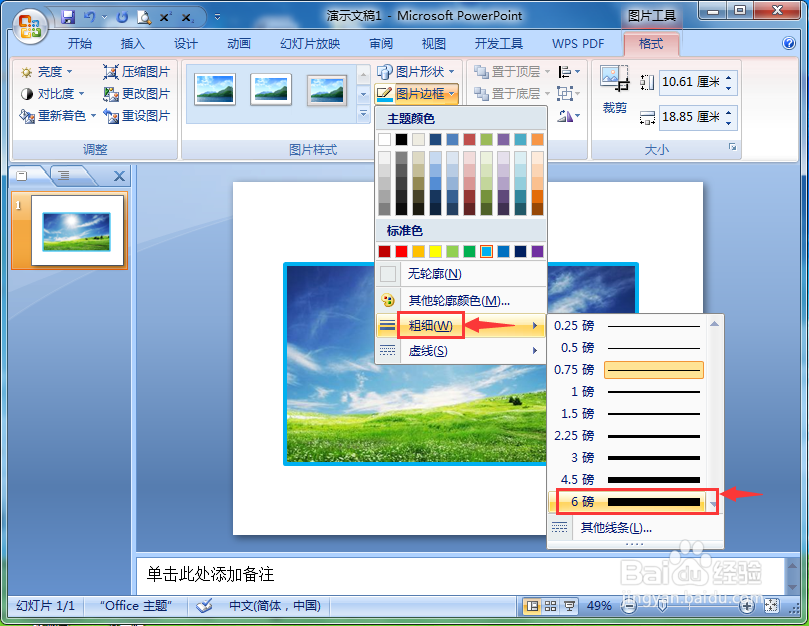
5、点击图片边框,选择蓝色;

在powerpoint中给图片添加蓝色边框的方法

6、点击线型,设置好边框的粗细;

在powerpoint中给图片添加蓝色边框的方法

7、点击图片效果,选择阴影,添加一种阴影样式;

在powerpoint中给图片添加蓝色边框的方法

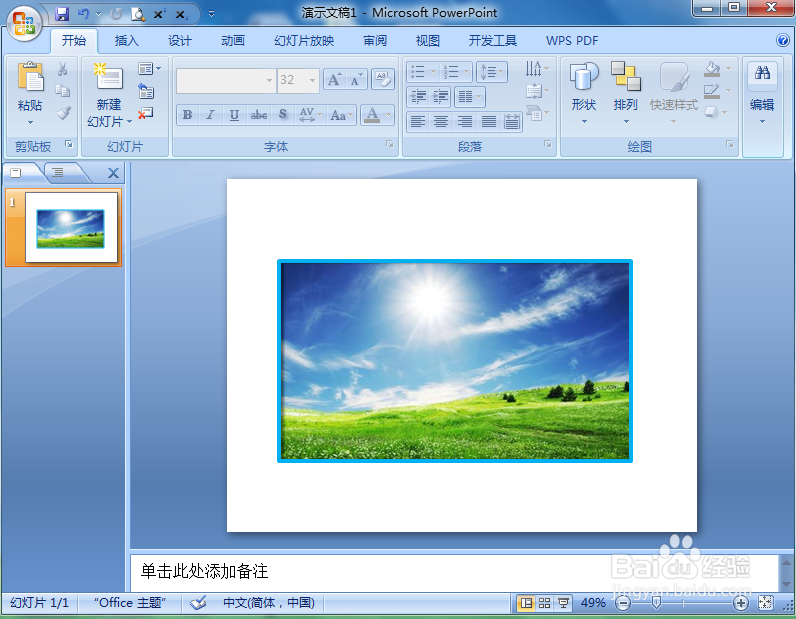
8、我们就在powerpoint中给图片添加上了蓝色边框。

在powerpoint中给图片添加蓝色边框的方法
  • PPT中怎样打开选择窗格
  • ppt怎么设置动画效果持续时间
  • 如何设置幻灯片母版背景
  • PPT如何实现放大缩小的动画效果?
  • PPT怎么设置文本框的动画效果
  • 热门搜索
    踌躇怎么读 海虾的做法 为的笔顺怎么写 河虾怎么做好吃 灌汤包的做法 青椒皮蛋的做法 香菇包子馅的做法 馅饼的做法怎么和面 罹怎么读 仓鼠怎么养