如何使用数据透视表快速完成数据统计与计算?

 时间:2026-04-24 01:48:46

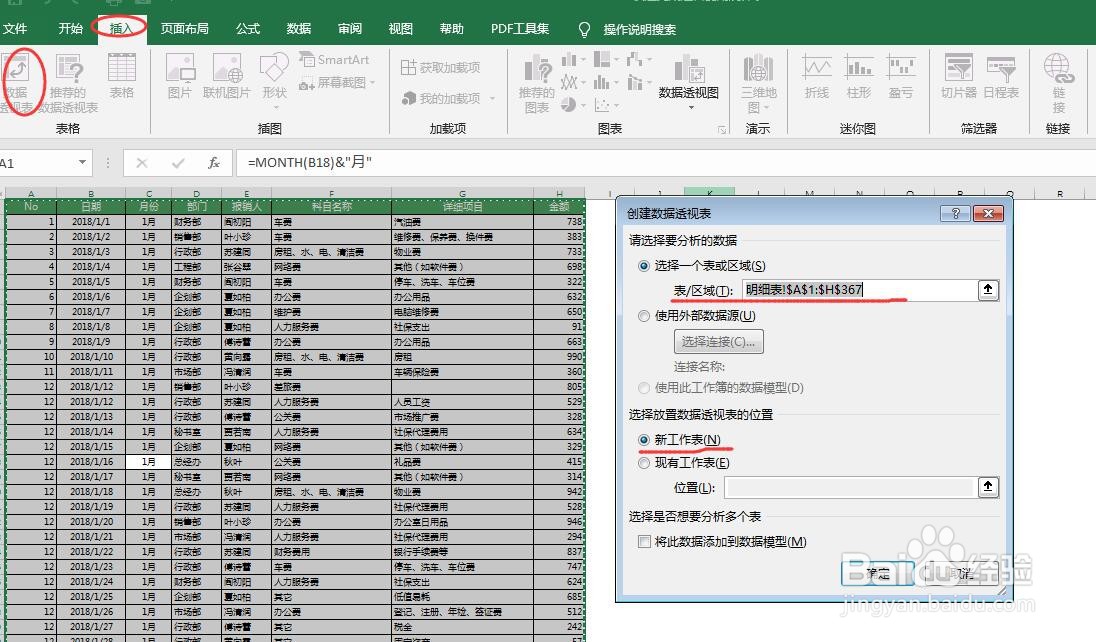
1、首先,选中基础数据表格,然后在工具栏中选择插入——数据透视表,如下图。
如何使用数据透视表快速完成数据统计与计算?

2、这时,我们就得到了一个新建的数据透视表,如下图。

如何使用数据透视表快速完成数据统计与计算?

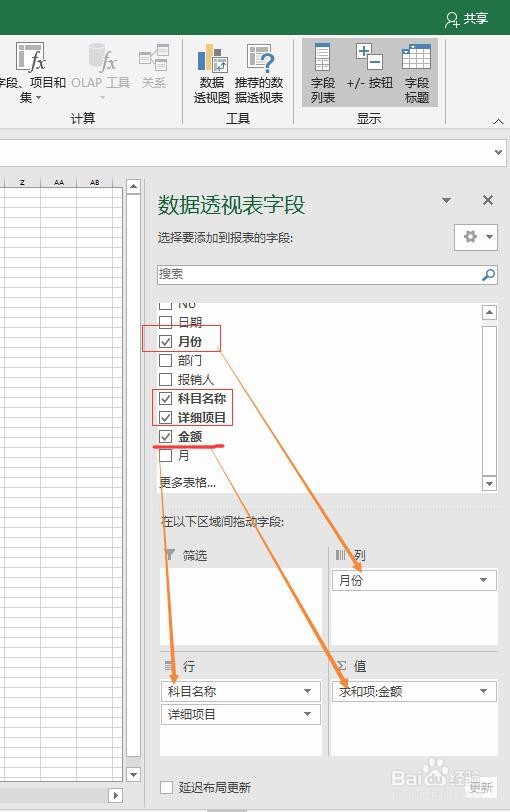
3、为了按月统计每个科目的详细项目和金额,我们在“数据透视表字段”中,分别将月份拖到列,科目名称和详细项目拖到行,然后将金额拖到值,如下图。
如何使用数据透视表快速完成数据统计与计算?

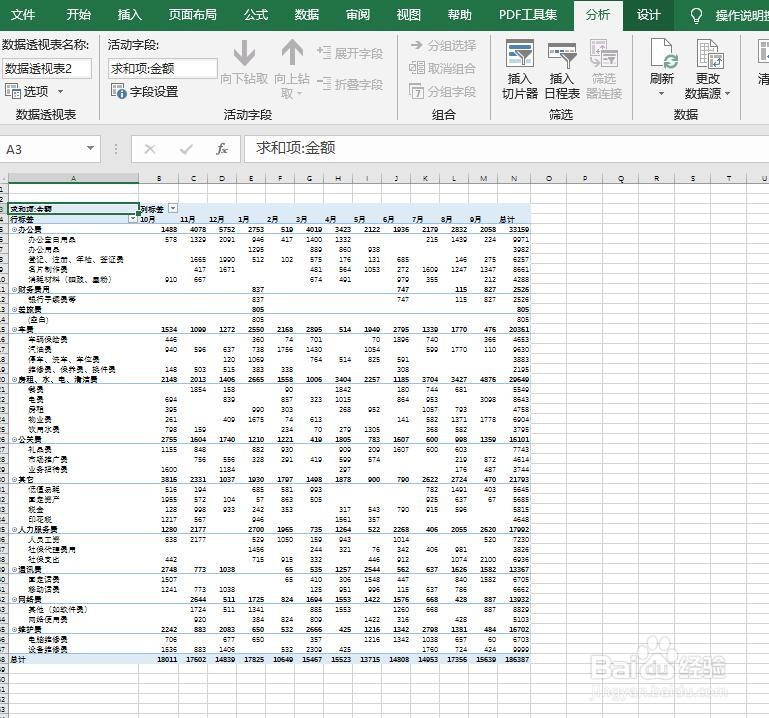
4、填写完字段后,我们得到了一个详细的数据透视表,如下图。

如何使用数据透视表快速完成数据统计与计算?

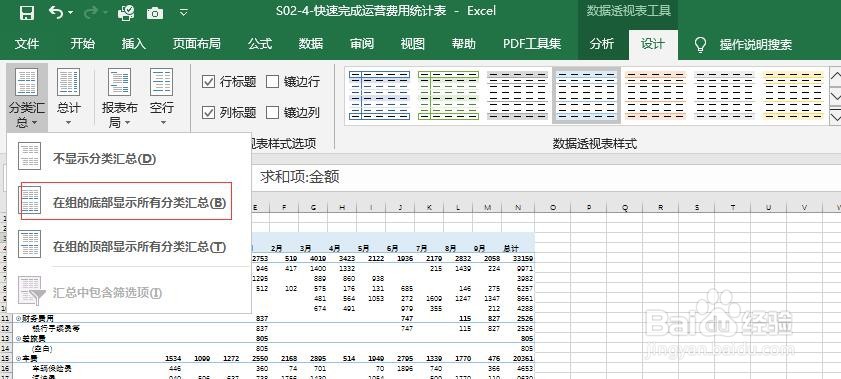
5、接下来,就是要为每一个科目插入一个金额的合计。在工具栏中选择设计——分类汇总——在组的底部显示所有的分类汇总,如下图。
如何使用数据透视表快速完成数据统计与计算?

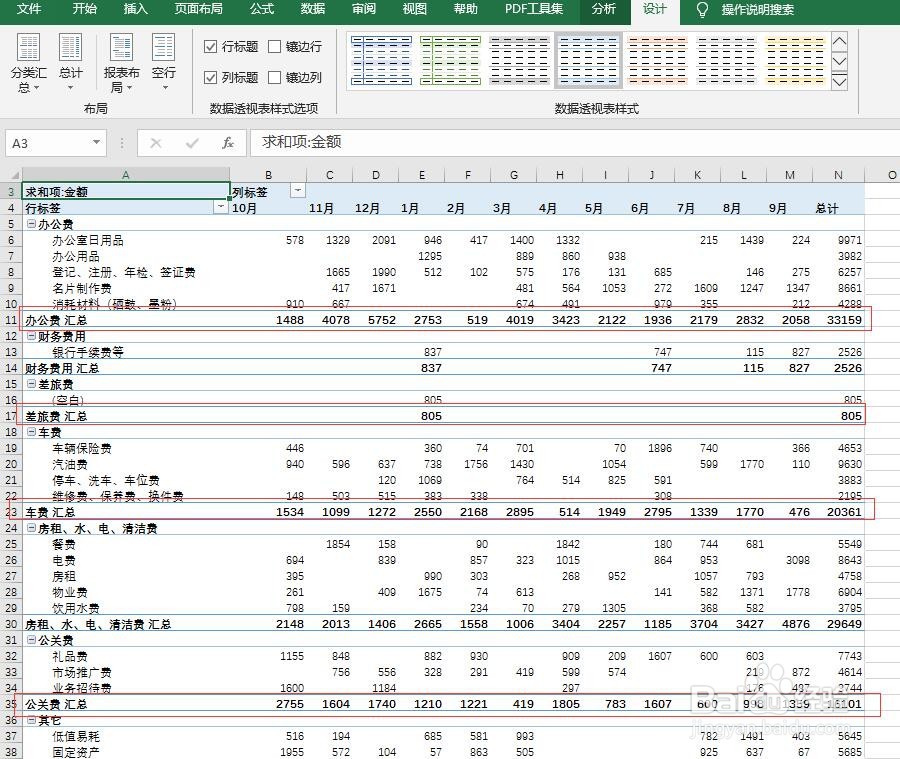
6、此时,我们可以看到,每个科目都出现了一个合计的行,如下图。

如何使用数据透视表快速完成数据统计与计算?

  • Excel数据透视表取消汇总行和总计行的操作方法
  • 在数据透视表中如何添加新字段
  • Excel数据透视表如何显示和隐藏分类汇总
  • 怎么删除数据透视表
  • 数据透视表如何按季度汇总
  • 热门搜索
    肚子左下方疼是怎么回事 无线路由器怎么桥接 身上出现红色血点是怎么回事 mp3怎么下载歌曲 招聘怎么写 生根粉怎么用 怎么画眼睛 坤怎么读 精华怎么用 苹果怎么查激活时间