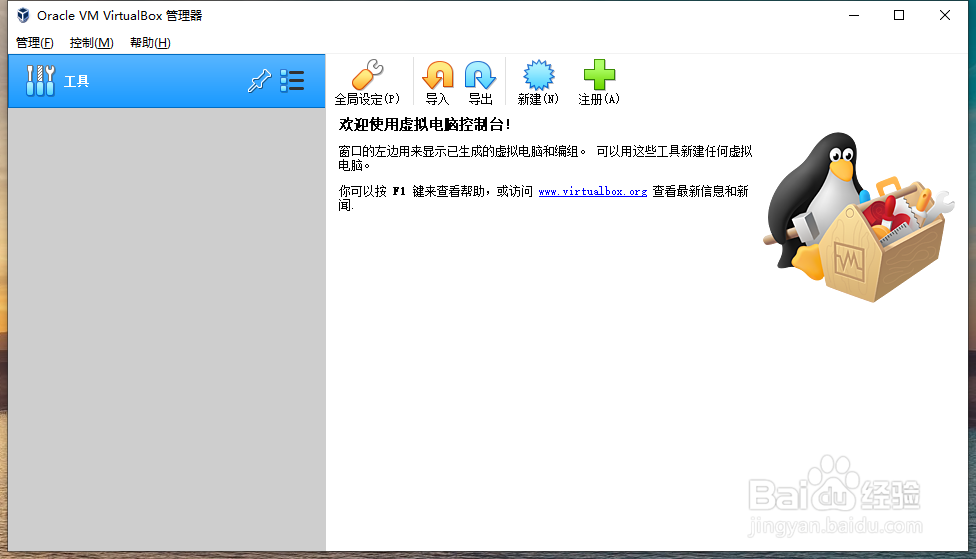
1、首先, 启动 VirtualBox
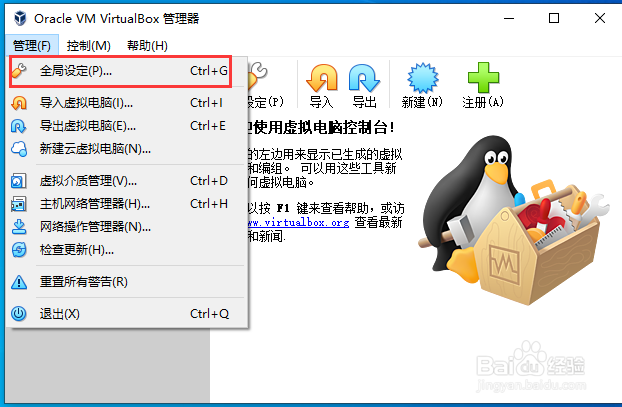
2、找到左上角 "管理", 并点击

3、在下拉菜单中找到 "全局设定(p)...", 并点击
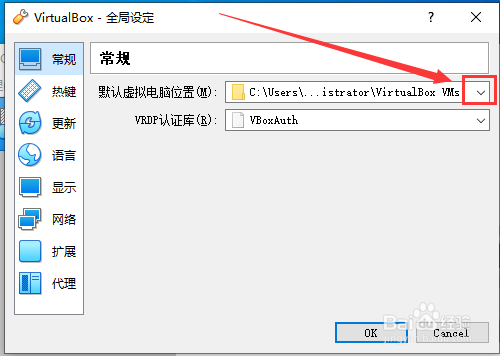
4、点击 方框圈住的图标
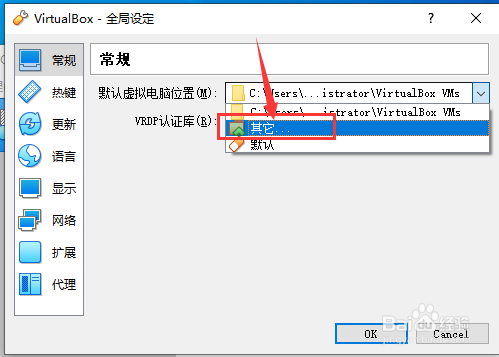
5、接着上一步, 点击 "其他"
6、选择新的保存路径, 这里以保存在D盘VM文件夹下为例

7、点击 "OK"

8、至此, 操作完毕
时间:2026-04-23 00:20:10
1、首先, 启动 VirtualBox
2、找到左上角 "管理", 并点击
3、在下拉菜单中找到 "全局设定(p)...", 并点击
4、点击 方框圈住的图标
5、接着上一步, 点击 "其他"
6、选择新的保存路径, 这里以保存在D盘VM文件夹下为例
7、点击 "OK"
8、至此, 操作完毕
