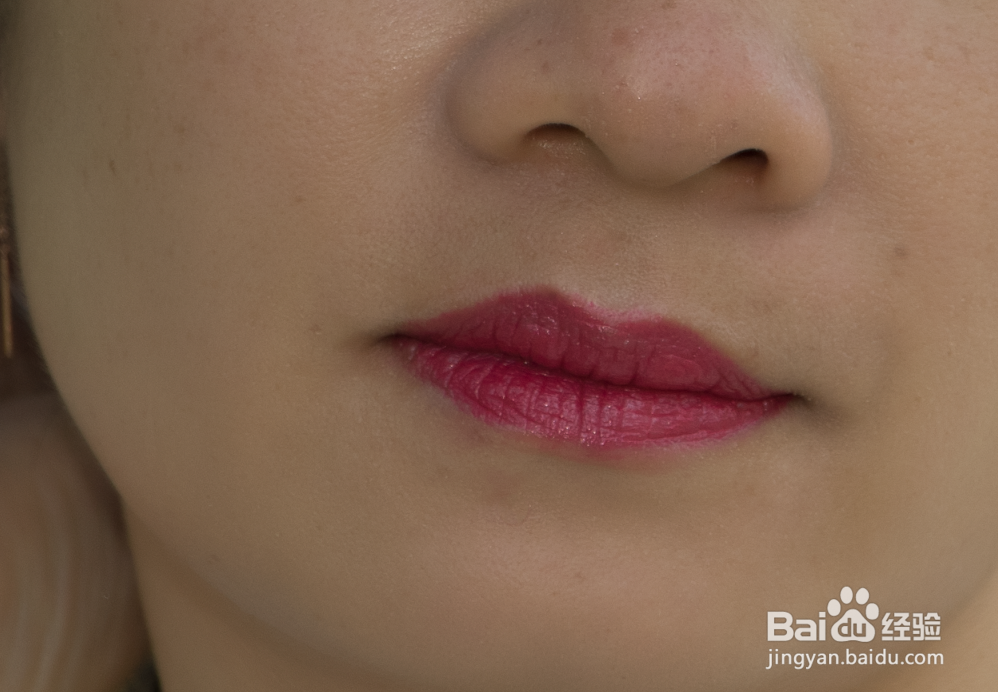
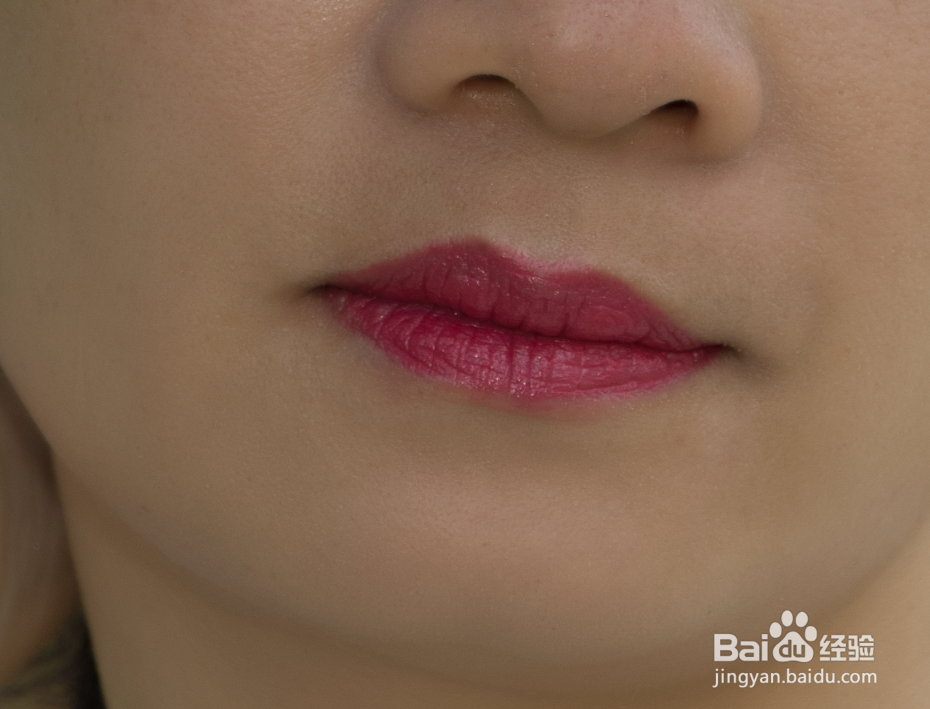
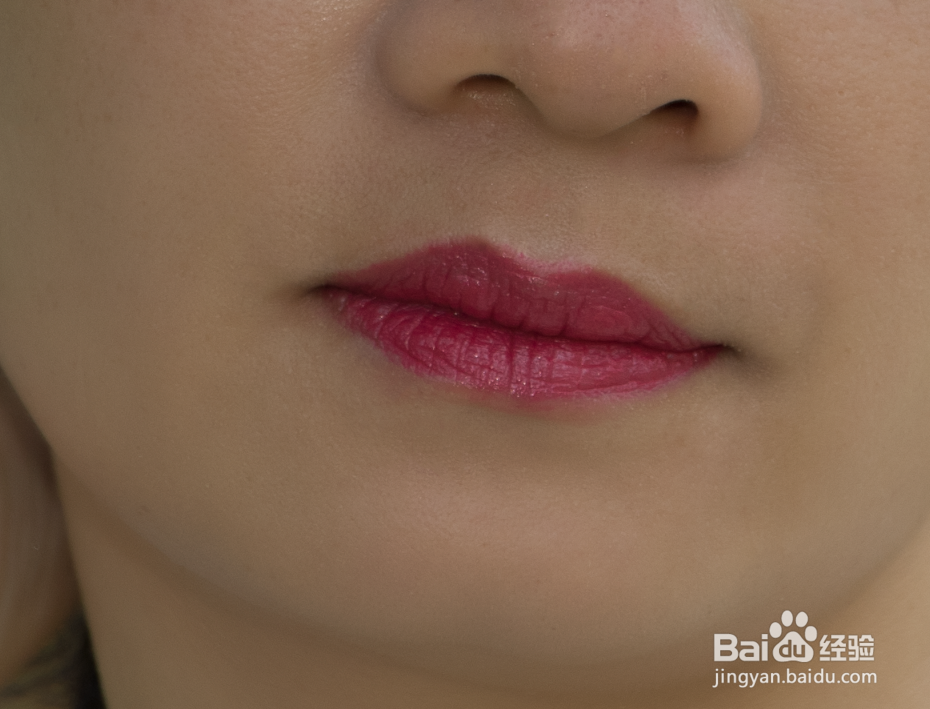
1、效果对比。
2、
打开人物照片,进行分析。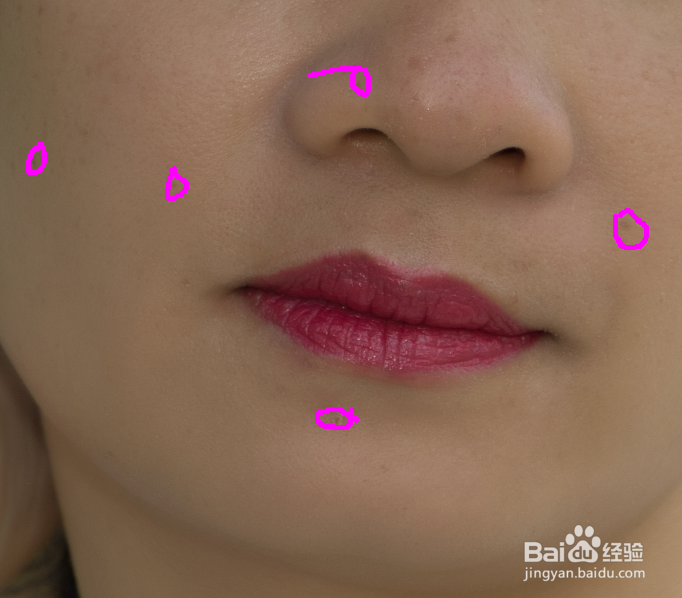
3、选择【污点修复画笔】工具。
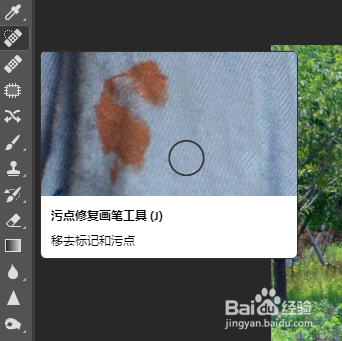
4、保持选项:【正常模式】【内容识别】

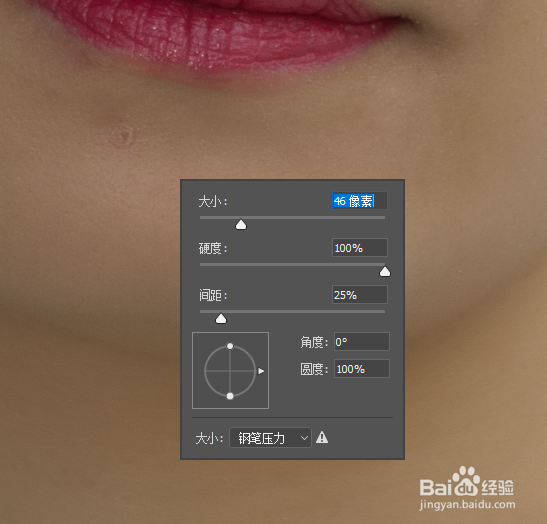
5、在污点的旁边点右键,调出鼠标菜单,调整好大小(原则上比修复目标稍大)
6、单击修复后,对比图。
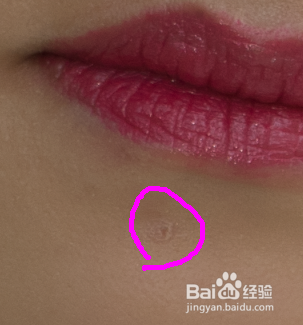
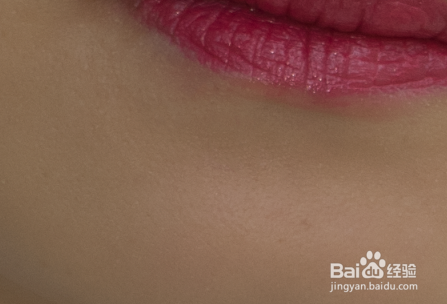
7、依次对所有污点进行修复,注意,要随着污点的大小及时调整光标大小。
时间:2026-04-23 04:16:22
1、效果对比。
2、
打开人物照片,进行分析。
3、选择【污点修复画笔】工具。
4、保持选项:【正常模式】【内容识别】
5、在污点的旁边点右键,调出鼠标菜单,调整好大小(原则上比修复目标稍大)
6、单击修复后,对比图。
7、依次对所有污点进行修复,注意,要随着污点的大小及时调整光标大小。
